5 Langkah Mudah Mengubah Bahasa Asing ke Bahasa Indonesia di Word 2016 yang Jarang Diketahui
Microsoft Word 2016 sering menampilkan bahasa asing pada dokumen, terutama saat membuka file dari sumber lain. Anda dapat mengubah bahasa tersebut menjadi bahasa Indonesia dengan beberapa langkah sederhana. Panduan ini akan membantu Anda mengatur bahasa tampilan, bahasa pengeditan, dan bahasa proofing secara menyeluruh.
Mengatur Bahasa Tampilan dan Bahasa Pengeditan
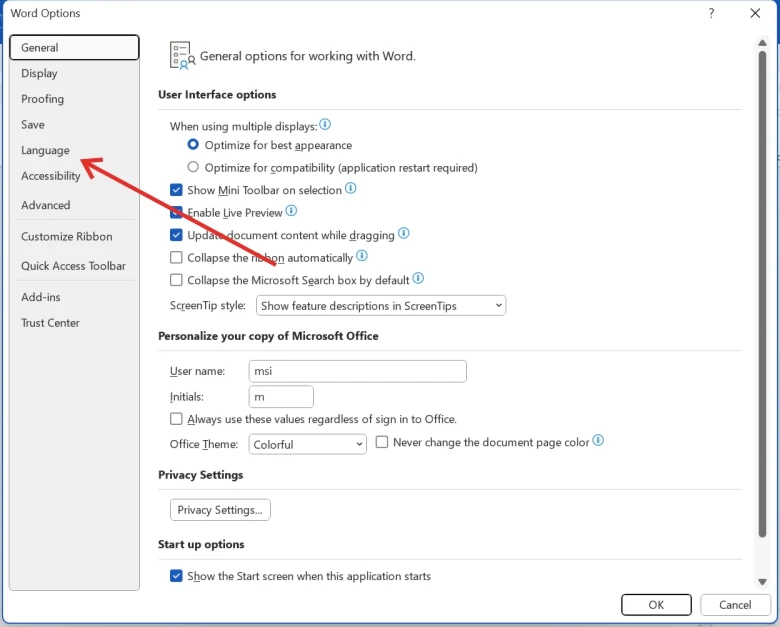
Langkah pertama adalah memastikan bahasa antarmuka Word 2016 menggunakan Bahasa Indonesia. Anda bisa mengubah bahasa tampilan melalui menu File, lalu Options, dan pilih Language.
Pada bagian Choose Display Language, pilih Indonesian dan klik Set as Default. Untuk bahasa pengeditan, pilih Indonesian pada bagian Choose Editing Languages, lalu klik Set as Default.
Setelah memilih bahasa, klik OK dan restart Word agar perubahan diterapkan secara penuh. Pastikan Anda memiliki paket bahasa Indonesia yang terinstal, jika belum, Word akan meminta Anda mengunduhnya.
Menambahkan Paket Bahasa Indonesia
Jika bahasa Indonesia tidak muncul di daftar, Anda perlu menambahkannya melalui Office Language Preferences. Buka menu File, pilih Options, lalu Language, dan klik Add a Language.
Cari Indonesian dari daftar yang tersedia, lalu klik Add. Setelah itu, Word akan menampilkan opsi untuk mengunduh paket bahasa, termasuk alat proofing seperti kamus dan tata bahasa.
Mengubah Bahasa Proofing pada Dokumen yang Sudah Ada
Untuk dokumen yang sudah berisi teks bahasa asing, Anda perlu mengubah bahasa proofing agar pemeriksaan ejaan menggunakan Bahasa Indonesia. Caranya, blok semua teks dengan menekan Ctrl+A.
Setelah teks terblokir, buka tab Review, lalu klik Language dan pilih Set Proofing Language. Pada kotak dialog yang muncul, pilih Indonesian dan klik OK.
Metode ini akan mengubah bahasa default untuk seluruh teks yang dipilih. Anda juga bisa menerapkan pengaturan ini hanya pada bagian tertentu dengan menyorot teks yang diinginkan.
Mengubah Bahasa untuk Bagian Tertentu
Jika hanya sebagian dokumen yang perlu diubah, sorot bagian tersebut terlebih dahulu. Kemudian ikuti langkah yang sama: tab Review, Language, dan Set Proofing Language.
Ulangi langkah ini untuk setiap bagian yang berbeda bahasa. Pastikan Anda memilih Indonesian untuk setiap segmen agar pemeriksaan ejaan konsisten di seluruh dokumen.
Mengubah Bahasa Teks yang Diketik Secara Otomatis
Word 2016 memiliki fitur deteksi bahasa otomatis yang bisa mengubah bahasa sesuai dengan pengetikan Anda. Untuk mengaktifkannya, buka File, Options, lalu Language.
Centang opsi Detect language automatically pada bagian Choose Editing Languages. Dengan fitur ini, Word akan menyesuaikan bahasa proofing secara otomatis saat Anda mengetik atau menempelkan teks.
Fitur ini sangat berguna jika Anda sering bekerja dengan dokumen campuran bahasa. Namun, pastikan kamus Bahasa Indonesia terpasang agar deteksi berjalan akurat.
Menonaktifkan Deteksi Otomatis Jika Perlu
Jika deteksi otomatis tidak bekerja sesuai keinginan, Anda bisa menonaktifkannya dengan menghapus centang pada opsi yang sama. Ini akan membuat bahasa proofing tetap pada pengaturan manual yang sudah Anda pilih.
Setelah menonaktifkan, Word tidak akan mengubah bahasa secara otomatis, sehingga Anda perlu mengatur bahasa secara manual setiap kali. Pilih metode yang paling sesuai dengan kebutuhan Anda.
Memperbaiki Bahasa Tampilan yang Tidak Berubah
Kadang bahasa tampilan tidak berubah meskipun sudah diatur, karena pengaturan sistem operasi. Anda perlu memastikan bahwa Bahasa Indonesia juga diatur di Windows sebagai bahasa default.
Buka Settings Windows, pilih Time & Language, lalu Language. Tambahkan Indonesian sebagai bahasa utama dan restart komputer. Setelah itu, Word akan mengikuti pengaturan sistem.
Jika masih bermasalah, coba perbaiki instalasi Office melalui Control Panel. Pilih Microsoft Office, klik Change, lalu pilih Quick Repair untuk memperbaiki file yang rusak.
Kesimpulan
Mengubah bahasa asing ke Bahasa Indonesia di Word 2016 memerlukan pengaturan bahasa tampilan, bahasa pengeditan, dan bahasa proofing. Dengan mengikuti langkah-langkah di atas, Anda dapat bekerja dengan nyaman menggunakan Bahasa Indonesia.
Pastikan paket bahasa Indonesia terinstal dan aktifkan deteksi otomatis untuk efisiensi. Jika masalah berlanjut, periksa pengaturan sistem operasi dan perbaiki instalasi Office.