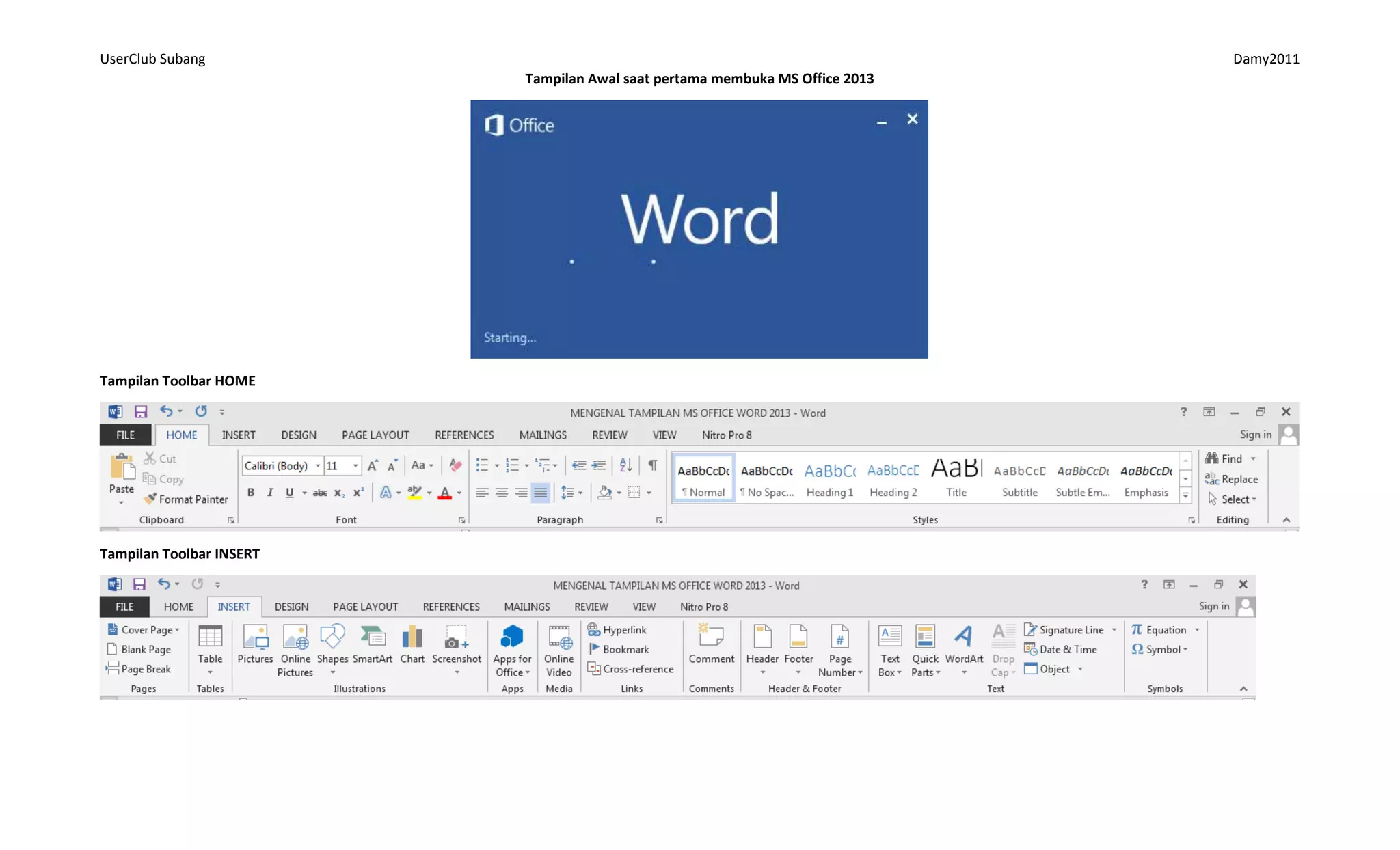
7 Cara Mengatasi Layout File Microsoft Word 2013 Berubah Tampilan Secara Tiba-tiba, Wajib Tahu Sebelum Panik
Pernahkah Anda mengalami layout file Microsoft Word 2013 berubah tampilan secara tiba-tiba? Masalah ini sering terjadi akibat pengaturan format yang tidak disengaja, seperti munculnya halaman kosong atau pemisah bagian yang tersembunyi. Artikel ini akan membahas solusi praktis untuk mengembalikan tampilan dokumen agar kembali normal dan rapi.
Mengenali Penyebab tampilan word berubah
Perubahan tampilan pada dokumen Word umumnya disebabkan oleh tanda paragraf tersembunyi (¶), pemisah halaman, atau section break yang tidak terlihat. Selain itu, pengaturan margin atau ukuran font yang salah juga bisa membuat layout terlihat berantakan.
Ketika Anda bekerja dengan dokumen panjang, elemen-elemen tersembunyi ini sering kali menjadi biang kerok utama. Memahami penyebabnya adalah langkah awal untuk menemukan solusi yang tepat.
Tanda Paragraf Tersembunyi
Tanda paragraf (¶) adalah karakter non-cetak yang menandakan akhir dari sebuah paragraf. Jika tanda ini menumpuk di akhir dokumen, halaman kosong bisa muncul tanpa Anda sadari.
Untuk menampilkan tanda ini, tekan Ctrl + Shift + 8 di Windows atau Command + 8 di Mac. Setelah terlihat, Anda bisa menghapusnya secara manual.
Section Break yang Salah
Section break digunakan untuk memisahkan bagian dokumen dengan format berbeda. Jika pengaturannya tidak tepat, halaman kosong atau lompatan halaman yang tidak diinginkan bisa terjadi.
Mengubah jenis section break menjadi Continuous sering kali menjadi solusi efektif untuk mengatasi masalah ini.
Langkah Praktis Mengatasi Halaman Kosong di Word
Halaman kosong adalah salah satu penyebab utama layout file Microsoft Word 2013 berubah tampilan. Berikut adalah langkah-langkah yang bisa Anda coba untuk menghapusnya.
Menghapus Halaman Kosong di Tengah Dokumen
Jika halaman kosong muncul di tengah dokumen, periksa keberadaan pemisah halaman atau tanda paragraf tambahan. Blok tanda tersebut lalu tekan tombol Delete untuk menghapusnya.
Pastikan Anda tidak ikut memilih tanda paragraf yang berada di bagian berisi teks agar isi dokumen tidak terhapus.
Menghapus Halaman Kosong di Akhir Dokumen
Halaman kosong di akhir dokumen sering kali disebabkan oleh tanda paragraf yang tidak bisa dihapus. Salah satu triknya adalah mengecilkan ukuran font tanda tersebut menjadi 1pt.
Anda juga bisa mengurangi margin bawah melalui Layout > Margins > Custom Margins, lalu atur nilai bottom menjadi 0,3 inch.
Mengatasi Halaman Kosong setelah Section Break
Untuk halaman kosong yang muncul setelah section break, ubah jenis pemisah menjadi Continuous melalui kotak dialog Page Setup. Buka tab Layout, lalu pilih Continuous pada menu Section Start.
Setelah itu, klik OK dan halaman kosong tersebut seharusnya hilang.
Menyimpan Dokumen sebagai PDF Tanpa Halaman Kosong
Jika semua cara di atas belum berhasil, Anda bisa menghilangkan halaman kosong saat menyimpan dokumen sebagai PDF. Buka menu File, pilih Save As, lalu pilih format PDF.
Klik Options dan tentukan rentang halaman yang ingin disimpan, misalnya dari halaman 1 sampai halaman terakhir yang berisi konten. Dengan begitu, halaman kosong tidak akan ikut tersimpan.
Cara ini sangat berguna jika Anda ingin membagikan dokumen secara digital tanpa mengganggu tampilan Word di PC penerima.
Mengembalikan Tampilan Word ke Mode Normal
Selain masalah halaman kosong, pengaturan tampilan jendela Word juga bisa berubah secara tidak sengaja. Misalnya, Anda mungkin berada dalam mode Draft atau Web Layout yang membuat dokumen terlihat berbeda.
Untuk kembali ke tampilan standar, buka tab View dan pilih Print Layout. Ini akan menampilkan dokumen sesuai dengan hasil cetaknya.
Jika tampilan Word online di PC Anda berubah, pastikan juga untuk memeriksa zoom halaman. Atur zoom ke 100% agar proporsi teks dan gambar terlihat normal.
Kesimpulan
Mengatasi layout file Microsoft Word 2013 berubah tampilan sebenarnya tidak sulit jika Anda memahami penyebabnya. Mulai dari menghapus halaman kosong, memperbaiki section break, hingga menyesuaikan mode tampilan, semua bisa dilakukan dengan langkah sederhana.
Dengan mengikuti panduan di atas, dokumen Anda akan kembali rapi dan profesional. Jangan ragu untuk mencoba setiap solusi yang telah dijelaskan agar hasilnya maksimal.