Rahasia Cara Mengubah Landscape Word Satu Halaman Agar Dokumen Timnas Makin Profesional
Mengatur tata letak dokumen sering kali menjadi tantangan bagi pengguna Microsoft Word. Terkadang kita membutuhkan orientasi berbeda untuk menampilkan tabel atau gambar yang lebar.
Memahami cara mengubah landscape word satu halaman akan sangat membantu profesionalitas dokumen Anda. Artikel ini akan membahas langkah teknis secara mendalam dan mudah diikuti.
Teknik Dasar mengatur orientasi halaman
Langkah pertama yang perlu Anda ketahui adalah penggunaan fitur Section Breaks. Fitur ini berfungsi untuk memisahkan bagian dokumen agar pengaturan tidak merusak seluruh file.
Tanpa pemisah bagian, perubahan orientasi akan berdampak pada semua halaman yang ada. Oleh karena itu, Anda harus teliti dalam menempatkan kursor sebelum melakukan perubahan.
Menggunakan Menu Layout
Anda dapat menemukan semua pengaturan halaman pada tab Layout di bagian atas layar. Di sana terdapat opsi Orientation yang menjadi kunci utama perubahan tampilan.
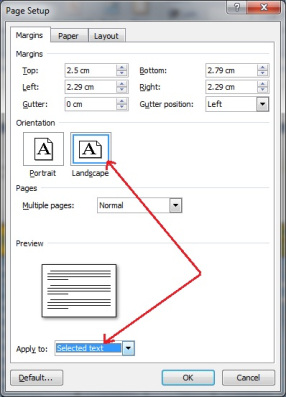
Jika Anda ingin mencoba cara mengubah satu halaman menjadi landscape, pastikan Anda telah memblok teks yang diinginkan. Metode ini jauh lebih cepat bagi pengguna yang sudah mahir.
Namun, bagi pemula, menggunakan Section Breaks adalah metode yang paling aman dan stabil. Hal ini mencegah terjadinya error format pada halaman sebelum atau sesudahnya.
Langkah Praktis Mengubah Orientasi Secara Spesifik
Berikut adalah urutan langkah yang bisa Anda ikuti untuk mendapatkan hasil yang sempurna. Ikuti panduan ini agar dokumen Anda terlihat sangat profesional dan terorganisir.
- Letakkan kursor pada awal halaman yang ingin Anda ubah orientasinya.
- Klik menu Layout, lalu pilih Breaks dan pilih Next Page.
- Setelah itu, klik menu Orientation dan pilih Landscape.
- Lakukan hal yang sama pada halaman berikutnya untuk mengembalikan ke Portrait.
Dengan metode ini, Anda telah berhasil melakukan cara merubah 1 halaman word menjadi landscape tanpa gangguan. Dokumen akan memiliki transisi yang halus antara mode tegak dan mendatar.
Selain itu, cara mengubah word menjadi landscape secara parsial ini sangat berguna untuk laporan keuangan. Tabel yang panjang akan terlihat jauh lebih jelas dan mudah dibaca oleh klien.
Mengatasi Masalah Format yang Berantakan
Seringkali pengguna mengalami masalah di mana seluruh halaman ikut berubah menjadi miring. Masalah ini biasanya terjadi karena tidak adanya pembatas bagian yang tepat.
Untuk mengatasinya, Anda perlu memeriksa penggunaan Section Breaks melalui mode Show/Hide. Mode ini akan menampilkan simbol tersembunyi yang membantu Anda melihat letak pemisah halaman.
Jika Anda ingin mencari cara agar salah satu halaman word landscape tetap konsisten, periksalah pengaturan margin. Margin yang berbeda pada setiap section juga diperbolehkan dalam pengaturan ini.
Tips Tambahan untuk Dokumen Kompleks
Saat bekerja dengan dokumen yang memiliki ratusan halaman, penggunaan Section Breaks harus dilakukan dengan sangat hati-hati. Kesalahan kecil dapat menyebabkan nomor halaman menjadi tidak berurutan.
Selalu lakukan pengecekan ulang pada setiap transisi halaman setelah melakukan perubahan orientasi. Pastikan teks tidak bergeser secara tidak wajar akibat perubahan lebar kertas tersebut.
Kesimpulan
Menguasai cara mengubah landscape word satu halaman adalah keterampilan dasar yang wajib dimiliki setiap pekerja kantoran. Dengan teknik yang benar, dokumen Anda akan terlihat jauh lebih rapi dan profesional.
Gunakanlah fitur Section Breaks sebagai fondasi utama dalam mengatur tata letak dokumen yang kompleks. Selamat mencoba dan semoga panduan teknis ini bermanfaat bagi pekerjaan Anda sehari-hari.