Ternyata Begini Cara Mengubah Language di Word Agar Tidak Bingung Saat Menulis Laporan
mengatur pengaturan bahasa dalam aplikasi pengolah kata sering kali menjadi kendala bagi banyak pengguna. Hal ini sangat penting agar fitur pemeriksaan ejaan dapat berfungsi dengan optimal.
Artikel ini akan membahas panduan lengkap mengenai cara mengubah language di word untuk berbagai kebutuhan Anda. Anda akan mempelajari langkah-langkah teknis yang sangat sederhana namun efektif.
Pentingnya Mengatur Bahasa di Microsoft Word
Setiap pengguna perlu memahami cara mengubah bahasa di microsoft word agar fitur koreksi otomatis bekerja akurat. Jika bahasa yang digunakan tidak sesuai, maka garis merah di bawah teks akan muncul terus-menerus.
Selain itu, pengaturan bahasa yang tepat membantu dalam penulisan dokumen formal maupun internasional. Hal ini memastikan struktur kalimat tetap terjaga sesuai dengan kaidah bahasa yang dipilih.
Manfaat Mengatur Bahasa Secara Tepat
Pengaturan bahasa yang benar akan meningkatkan efisiensi waktu saat Anda sedang mengetik dokumen panjang. Anda tidak perlu lagi melakukan pengecekan manual yang memakan banyak energi.
Selain itu, fitur kamus otomatis akan memberikan saran kata yang lebih relevan dengan konteks tulisan. Hal ini sangat membantu bagi mereka yang sedang mempelajari bahasa baru melalui tulisan.
Langkah Praktis Mengubah Bahasa di Word
Untuk memulai, Anda harus membuka aplikasi terlebih dahulu dan masuk ke menu pengaturan utama. Langkah ini adalah fondasi sebelum melakukan perubahan lebih lanjut pada sistem.
Berikut adalah beberapa metode yang bisa Anda gunakan untuk menyesuaikan pengaturan tersebut:
- Buka aplikasi Microsoft Word di perangkat komputer Anda.
- Klik pada menu File yang terletak di pojok kiri atas layar.
- Pilih opsi Options yang biasanya berada di bagian paling bawah daftar menu.
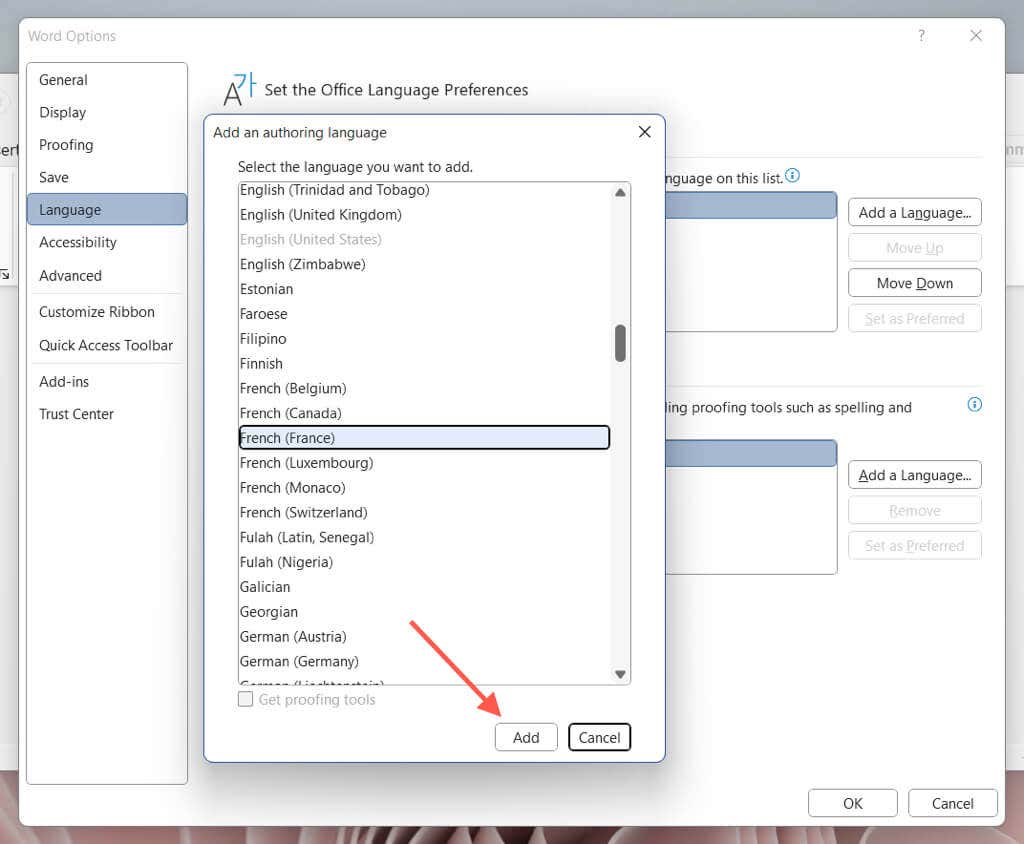
- Cari dan klik pada bagian Language di jendela pengaturan yang muncul.
- Pilih bahasa yang diinginkan dari daftar bahasa yang tersedia di sana.
Jika Anda ingin melakukan perubahan yang lebih menyeluruh, Anda bisa mempelajari cara mengubah bahasa di ms word melalui pengaturan sistem operasi. Hal ini akan menyinkronkan seluruh aplikasi dengan bahasa utama komputer Anda.
Mengatur Bahasa untuk Pemeriksaan Ejaan
Terkadang kita hanya ingin mengubah bahasa pada bagian teks tertentu saja tanpa mengubah seluruh tampilan aplikasi. Cara ini sangat berguna saat Anda sedang menulis dokumen dwibahasa.
Anda dapat memblok teks yang diinginkan, lalu klik pada indikator bahasa di bagian status bar bawah. Setelah itu, pilih bahasa yang sesuai dengan teks yang telah Anda blok tersebut.
Menangani Masalah Bahasa yang Tidak Sesuai
Jika Anda mengalami kesulitan saat mencoba cara ubah bahasa di word, pastikan paket bahasa sudah terunduh. Microsoft menyediakan paket tambahan yang bisa diunduh secara gratis melalui menu pengaturan bahasa.
Pastikan koneksi internet Anda stabil saat proses pengunduhan paket bahasa sedang berlangsung. Tanpa paket yang lengkap, fitur koreksi ejaan tidak akan bisa berfungsi secara maksimal.
Tips Tambahan untuk Pengguna Profesional
Bagi pengguna yang sering bekerja dengan dokumen lintas negara, sangat disarankan untuk menguasai cara mengubah bahasa microsoft word dengan cepat. Hal ini akan membuat alur kerja Anda menjadi jauh lebih profesional.
Selalu periksa kembali pengaturan bahasa sebelum Anda mulai mengetik dokumen penting atau laporan resmi. Ketelitian di awal akan mencegah kesalahan ejaan yang memalukan di kemudian hari.
Kesimpulan
Menguasai cara mengubah language di word adalah keterampilan dasar yang sangat bermanfaat bagi setiap pengguna komputer. Dengan pengaturan yang tepat, dokumen yang Anda buat akan terlihat lebih rapi dan profesional.
Jangan ragu untuk mengeksplorasi berbagai fitur bahasa yang disediakan oleh Microsoft untuk mendukung produktivitas Anda. Semoga panduan ini membantu Anda dalam mengoperasikan aplikasi pengolah kata dengan lebih baik.