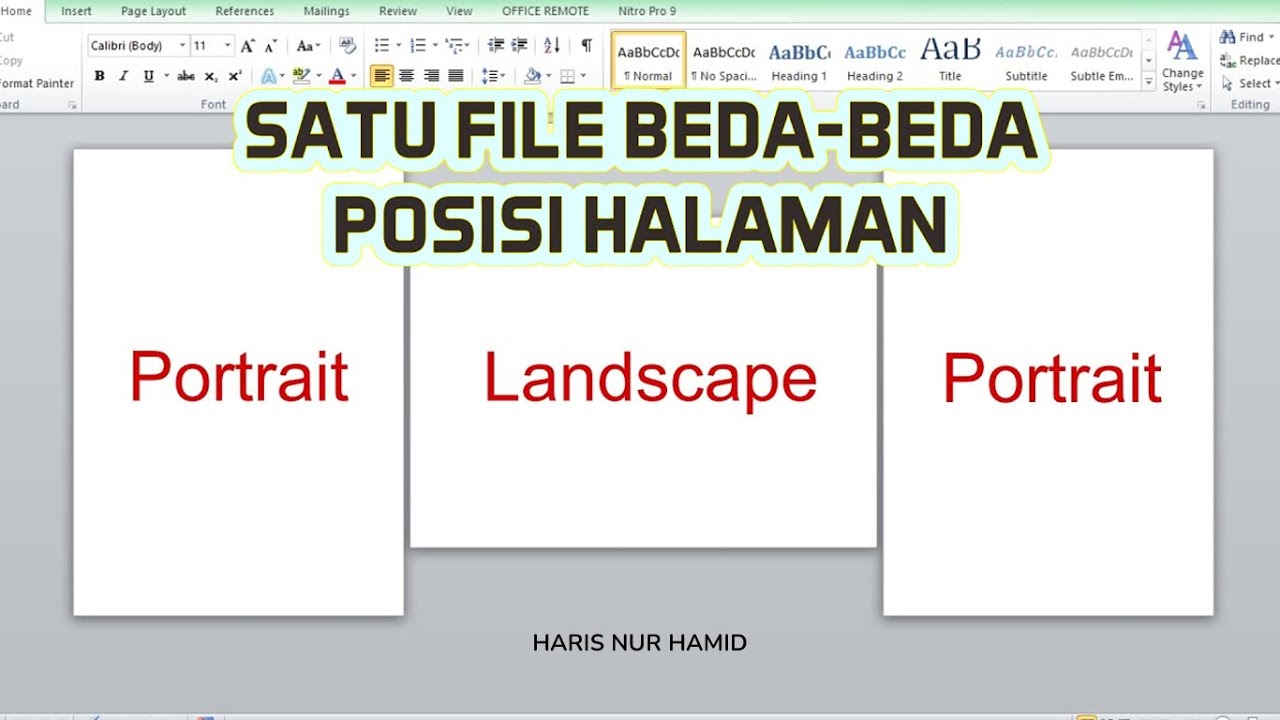
Ternyata Ini Cara Mengubah Landscape Menjadi Potrait di Word Agar Dokumen Lebih Rapi
mengatur orientasi halaman merupakan keterampilan dasar yang sangat penting bagi pengguna perangkat lunak pengolah kata. Banyak pengguna sering merasa kesulitan ketika ingin menggabungkan berbagai orientasi dalam satu dokumen yang sama.
Artikel ini akan memberikan panduan lengkap mengenai langkah-langkah teknis yang perlu Anda lakukan. Anda akan mempelajari cara mengubah landscape menjadi portrait di word secara efisien tanpa merusak tata letak dokumen lainnya.
Memahami Perbedaan orientasi halaman di Microsoft Word
Orientasi landscape adalah tampilan kertas yang melebar secara horizontal sehingga cocok untuk tabel besar. Sebaliknya, orientasi portrait adalah tampilan tegak lurus yang umum digunakan untuk surat atau laporan resmi.
Memahami kapan harus menggunakan masing-masing orientasi akan meningkatkan kualitas dokumen Anda. Perubahan orientasi yang tidak tepat dapat membuat elemen gambar atau teks menjadi berantakan.
Pentingnya Menggunakan section break
Salah satu kunci utama dalam mengubah orientasi secara parsial adalah penggunaan fitur pemisah bagian. Tanpa fitur ini, seluruh halaman dalam dokumen Anda akan ikut berubah secara otomatis.
Section break memungkinkan Anda memisahkan satu halaman dengan halaman lainnya secara mandiri. Hal ini sangat berguna jika Anda hanya ingin satu halaman saja yang berbentuk portrait di tengah dokumen landscape.
Langkah Praktis Cara Mengubah Landscape Menjadi Portrait di Word
Berikut adalah daftar langkah sistematis yang dapat Anda ikuti untuk mengubah orientasi dokumen Anda dengan benar.
- Letakkan kursor pada bagian awal halaman yang ingin Anda ubah orientasinya.
- Buka menu Layout yang terletak pada bilah menu utama di bagian atas layar.
- Pilih opsi Breaks dan cari kategori Section Breaks, lalu klik Next Page.
- Setelah section baru terbentuk, klik kembali menu Orientation pada tab Layout.
- Pilih opsi Portrait untuk mengubah tampilan halaman tersebut menjadi tegak.
Metode di atas adalah cara paling stabil untuk memastikan perubahan hanya berdampak pada area yang diinginkan. Anda tidak perlu khawatir seluruh dokumen akan berubah secara tidak sengaja.
Cara Mengubah Orientasi Menggunakan Menu Page Setup
Selain menggunakan menu breaks, terdapat cara lain yang lebih cepat melalui kotak dialog pengaturan halaman. Cara ini sangat efektif bagi pengguna yang ingin mengatur banyak halaman sekaligus.
Pertama, sorot atau blok semua teks dan gambar pada halaman yang ingin diubah orientasinya. Setelah teks terpilih, Anda dapat langsung menuju ke pengaturan yang lebih mendalam.
Menggunakan Dialog Box Page Setup
Klik tanda panah kecil di pojok kanan bawah grup Page Setup pada tab Layout. Jendela baru akan muncul yang berisi berbagai pengaturan detail mengenai margin dan ukuran kertas.
Pada bagian orientasi, pilih ikon Portrait yang menunjukkan tampilan kertas tegak. Bagian paling krusial adalah mengubah opsi Apply to menjadi Selected Text agar perubahan tidak merusak halaman lain.
Klik tombol OK untuk menerapkan perubahan tersebut secara instan pada bagian yang telah Anda tandai. Teknik ini sering dianggap lebih praktis oleh para profesional karena lebih cepat dilakukan.
Tips Menghindari Kesalahan Tata Letak Setelah Perubahan
Mengubah orientasi sering kali menyebabkan pergeseran posisi gambar atau tabel yang sudah dibuat sebelumnya. Anda harus selalu memeriksa kembali posisi elemen visual setelah melakukan perubahan orientasi.
Gunakan fitur Show/Hide untuk melihat di mana letak section break yang telah Anda buat. Hal ini akan membantu Anda mendeteksi jika ada jeda halaman yang tidak diinginkan atau berlebihan.
Mengatur Ulang Margin Secara Otomatis
Setelah mengubah orientasi, margin halaman mungkin tidak lagi terlihat proporsional dengan konten yang ada. Anda disarankan untuk menyesuaikan kembali margin melalui menu Layout agar tampilan tetap rapi.
Pastikan ukuran kertas yang digunakan tetap konsisten antara halaman portrait dan landscape. Ketidakkonsistenan ukuran kertas dapat menyebabkan masalah saat dokumen tersebut dicetak ke printer fisik.
Kesimpulan
Menguasai cara mengubah landscape menjadi portrait di word adalah kemampuan yang akan sangat membantu produktivitas Anda. Dengan memahami penggunaan section break, Anda dapat membuat dokumen yang dinamis dan profesional.
Jangan ragu untuk bereksperimen dengan menu Page Setup untuk menemukan metode yang paling nyaman bagi Anda. Selalu lakukan pengecekan akhir sebelum menyimpan atau mencetak dokumen agar hasilnya sempurna.