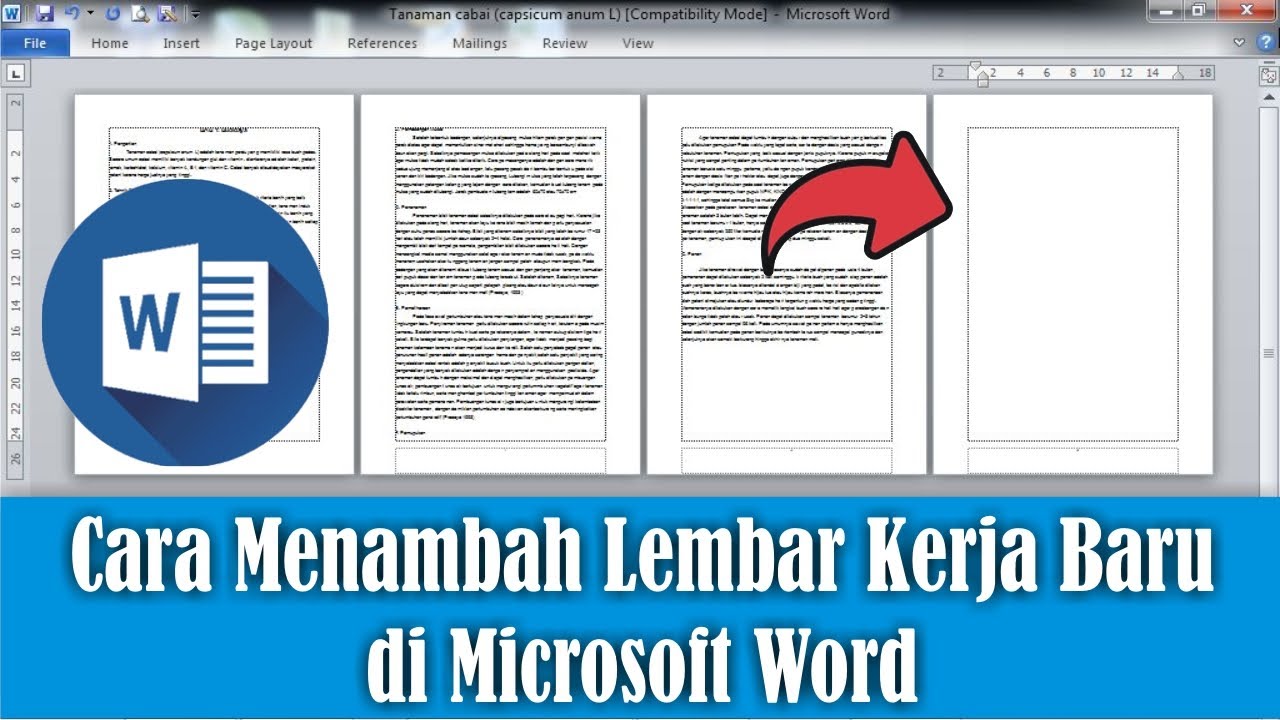
Ternyata Ini Langkah Mengubah Ukuran Lembar Kerja Baru Microsoft Word yang Jarang Diketahui Agar Tulisan Tak Berantakan
Mengubah ukuran lembar kerja di Microsoft Word adalah keterampilan dasar yang sangat berguna, terutama saat Anda perlu mencetak dokumen pada kertas non-standar seperti F4 atau Folio. Banyak pengguna masih bingung ketika ukuran kertas yang diinginkan tidak muncul di daftar default, padahal pengaturannya cukup sederhana. Artikel ini akan memandu Anda melalui langkah mengubah ukuran lembar kerja baru Microsoft Word secara praktis dan permanen.
Mengenal ukuran kertas f4 yang Umum di Indonesia
Kertas F4 atau Folio merupakan ukuran yang sering dipakai untuk dokumen resmi di Indonesia, namun tidak termasuk dalam standar ISO A-series seperti A4. Ukuran ini memiliki dimensi 210 x 330 mm atau setara 21 x 33 cm, tetapi versi alternatif 215 x 330 mm juga banyak digunakan. Perbedaan kecil ini perlu diperhatikan agar hasil cetak tidak meleset dari harapan.
Ketika Anda membuka dokumen baru, Word biasanya menampilkan ukuran Letter atau A4 sebagai default. Oleh karena itu, memahami cara mengubah ukuran lembar kerja menjadi sangat penting untuk kebutuhan surat, laporan, atau makalah. Dengan pengaturan yang tepat, dokumen Anda akan terlihat profesional dan sesuai standar.
Langkah Mengubah Ukuran Lembar Kerja Baru Microsoft Word
Menggunakan Menu Page Layout
Cara paling cepat untuk mengubah ukuran kertas adalah melalui tab Page Layout yang tersedia di semua versi Word. Berikut ini langkah-langkah yang bisa Anda ikuti dengan mudah.
- Buka dokumen kosong atau dokumen yang ingin diubah ukurannya di Microsoft Word.
- Klik tab Page Layout atau Layout di bagian atas layar.
- Pilih menu Size, lalu gulir ke bawah dan klik More Paper Size.
- Pada jendela Page Setup, pilih opsi Custom Size atau masukkan angka secara manual.
- Isi kolom Width dengan 21 cm dan Height dengan 33 cm untuk ukuran F4 standar.
- Klik OK untuk menerapkan perubahan pada lembar kerja aktif.
Setelah langkah di atas selesai, ukuran lembar kerja baru Microsoft Word akan langsung menyesuaikan. Anda bisa mulai mengetik tanpa khawatir format kertas akan berubah saat mencetak.
Menambahkan Ukuran F4 Secara Permanen
Agar tidak mengatur ulang setiap kali membuat dokumen baru, Anda bisa menambahkan ukuran F4 ke daftar permanen melalui Printer Properties. Metode ini sangat efisien untuk pengguna yang sering bekerja dengan kertas Folio.
- Buka menu File, lalu pilih Print untuk masuk ke pengaturan printer.
- Klik Printer Properties pada printer yang sedang aktif.
- Di bagian ukuran dokumen, pilih opsi Custom atau Ditentukan Pengguna.
- Ganti nama ukuran menjadi F4, lalu masukkan lebar 215 mm dan tinggi 330 mm.
- Centang opsi perlindungan administrator jika tersedia, kemudian klik Simpan.
Setelah disimpan, ukuran F4 akan muncul secara otomatis di daftar Size pada tab Page Layout. Pengaturan ini berlaku untuk semua aplikasi Office, sehingga Anda tidak perlu repot mengulang langkah yang sama.
Tips Memilih Satuan Ukuran yang Tepat
Saat mengubah ukuran lembar kerja, pastikan Anda memperhatikan satuan yang digunakan di jendela Page Setup. Word biasanya menampilkan satuan inci atau sentimeter tergantung pengaturan regional komputer Anda.
Jika menggunakan satuan inci, ukuran F4 setara dengan 8,27 x 13 inci untuk versi standar. Sementara untuk versi alternatif 215 x 330 mm, Anda perlu memasukkan 8,46 x 12,99 inci agar hasilnya presisi. Kesalahan kecil dalam konversi bisa membuat dokumen terpotong saat dicetak.
Kesimpulan
Mengubah ukuran lembar kerja baru Microsoft Word sebenarnya tidak rumit jika Anda tahu menu yang tepat. Dengan mengikuti langkah-langkah di atas, Anda bisa mengatur kertas F4 atau ukuran lainnya dalam hitungan menit.
Jangan lupa untuk menyimpan pengaturan permanen agar pekerjaan Anda semakin efisien di masa mendatang. Semoga panduan ini membantu Anda menghasilkan dokumen dengan format yang rapi dan sesuai kebutuhan.