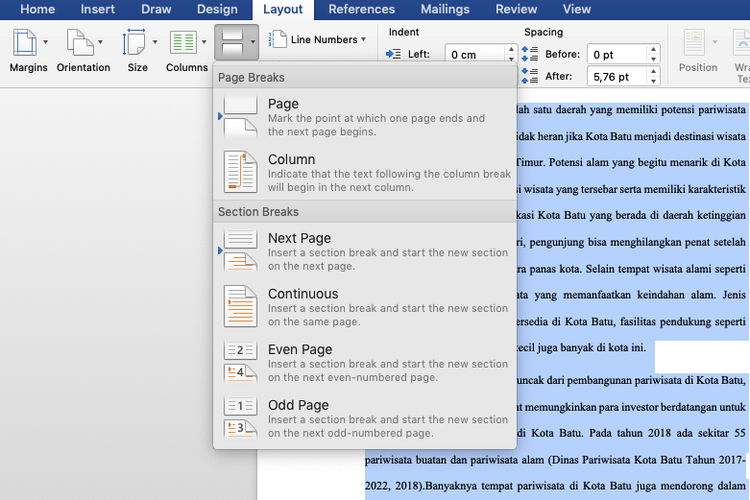
Ternyata Semudah Ini Cara Mengubah Urutan Page di Word, 3 Langkah Ampuh 2026
Mengatur ulang halaman di Microsoft Word seringkali terasa rumit karena tidak ada fitur drag-and-drop seperti di PDF. Banyak pengguna mencari cara mengubah urutan page di Word agar dokumen lebih terstruktur dan rapi. Artikel ini akan memandu Anda melalui beberapa metode efektif yang bisa digunakan pada tahun 2026.
Mengapa Fitur Drag-and-drop Tidak Ada di Word?
Berbeda dengan aplikasi seperti DocHub atau Adobe Acrobat, Word tidak mendukung pemindahan halaman secara visual dengan menyeretnya. Hal ini karena struktur Word lebih bergantung pada konten dan heading, bukan pada halaman fisik.
Untuk mengatasinya, Anda harus memanfaatkan fitur heading dan Navigation Pane. Dengan memahami konsep ini, proses mengatur ulang halaman menjadi lebih cepat dan presisi.
Metode 1: Menggunakan Heading Styles dan Navigation Pane
Langkah pertama adalah menerapkan heading styles pada setiap bagian dokumen Anda. Gunakan Heading 1 untuk bab utama, Heading 2 untuk sub-bab, dan seterusnya.
Setelah semua heading diterapkan, aktifkan Navigation Pane melalui tab View. Di panel tersebut, Anda bisa melihat struktur dokumen dan memindahkan heading beserta seluruh konten di bawahnya dengan mudah.
Cara Menerapkan Heading Styles
- Blok teks yang ingin dijadikan judul bagian.
- Pilih gaya Heading 1, Heading 2, atau Heading 3 dari tab Home.
- Pastikan semua bagian utama memiliki heading yang konsisten.
Memindahkan Halaman via Navigation Pane
Buka Navigation Pane dengan mencentang kotak Navigation Pane di tab View. Klik kanan pada heading yang ingin dipindahkan, lalu pilih Move Up atau Move Down.
Metode ini sangat efisien untuk dokumen panjang seperti skripsi, laporan, atau proposal. Anda juga bisa menyeret heading langsung ke posisi yang diinginkan di dalam panel.
Metode 2: Menggunakan Fitur Outline View
Selain Navigation Pane, Anda bisa menggunakan Outline View untuk mengatur ulang halaman. Fitur ini memberikan tampilan hierarki yang lebih detail dan cocok untuk dokumen dengan struktur kompleks.
Aktifkan Outline View melalui tab View, lalu pilih Outline. Di sini, Anda bisa mempromosikan atau mendemosikan level heading serta memindahkan blok konten besar dengan tombol panah.
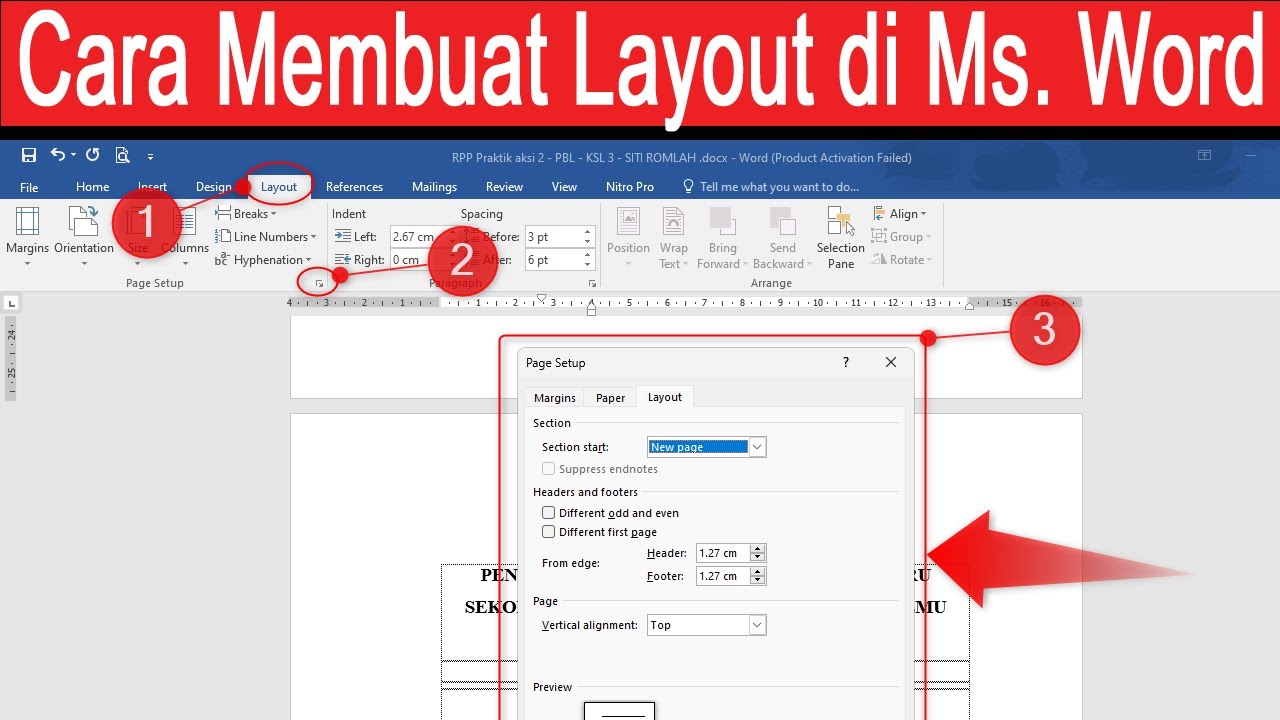
Bagi pengguna yang sering berpindah antar perangkat, cara mengubah bahasa di laptop juga penting agar antarmuka Word tetap nyaman digunakan. Pastikan Anda sudah familiar dengan menu-menu di Word versi terbaru.
Metode 3: Memotong dan Menempel Halaman Secara Manual
Jika dokumen Anda pendek dan tanpa heading, metode manual bisa menjadi solusi cepat. Blok seluruh konten halaman yang ingin dipindahkan, lalu potong (Ctrl+X) dan tempel (Ctrl+V) di posisi baru.
Namun, cara ini berisiko mengacaukan format jika tidak dilakukan dengan hati-hati. Sebaiknya gunakan metode ini hanya untuk dokumen sederhana yang tidak memiliki banyak elemen seperti tabel atau gambar.
Untuk efisiensi, Anda juga bisa mempelajari cara mengubah pecahan dokumen menjadi beberapa file terpisah sebelum menggabungkannya kembali. Ini membantu mengurangi risiko kesalahan saat memindahkan halaman.
Tips Tambahan untuk Hasil Maksimal
Selalu simpan cadangan dokumen asli sebelum melakukan perubahan besar. Gunakan fitur Save As untuk membuat versi baru agar Anda bisa kembali ke versi awal jika diperlukan.
Jika Anda bekerja dengan tim, pastikan semua anggota menggunakan heading styles yang sama. Ini memudahkan proses review dan pengaturan ulang halaman secara kolektif.
Terakhir, jangan ragu untuk bereksperimen dengan fitur Zoom di laptop agar tampilan dokumen lebih jelas. Cara mengubah bahasa zoom di laptop juga bisa membantu jika Anda menggunakan aplikasi meeting untuk presentasi dokumen.
Kesimpulan
Mengubah urutan halaman di Word membutuhkan pendekatan yang berbeda dibandingkan aplikasi lain. Dengan memanfaatkan heading styles, Navigation Pane, atau Outline View, Anda bisa mengatur dokumen dengan cepat dan rapi.
Praktikkan metode-metode di atas secara rutin agar semakin mahir. Jangan lupa untuk selalu mengecek ulang hasil akhir sebelum mencetak atau membagikan dokumen kepada orang lain.