Ternyata Semudah Ini Cara Mengubah Warna Caption di Word Tanpa Ribet, Wajib Tahu Sebelum Terlambat
Microsoft Word merupakan aplikasi pengolah kata yang banyak digunakan untuk berbagai keperluan dokumen. Salah satu fitur yang sering dimanfaatkan adalah caption untuk memberi keterangan pada gambar, tabel, atau grafik. Namun, banyak pengguna yang belum mengetahui cara mengubah warna caption Word agar tampilan dokumen lebih menarik.
Mengenal Fungsi Caption di Word
Caption adalah teks keterangan yang biasanya ditempatkan di bawah atau di atas objek seperti gambar dan tabel. Fitur ini membantu pembaca memahami isi visual yang disajikan dalam dokumen.
Secara default, Word memberikan warna hitam pada teks caption yang muncul. Padahal, pengguna bisa menyesuaikan warna tersebut sesuai kebutuhan desain dokumen.
Langkah Awal Sebelum Mengubah Warna
Pastikan dokumen yang sedang dikerjakan sudah memiliki caption yang tersisip. Jika belum, tambahkan caption melalui menu References lalu pilih Insert Caption.
Setelah caption muncul, Anda bisa langsung memilih teks tersebut untuk diubah warnanya. Proses ini tidak memerlukan keahlian khusus karena hanya mengandalkan menu standar Word.
Cara Mengubah warna caption Word
Berikut adalah langkah-langkah praktis yang bisa Anda ikuti untuk mengubah warna caption di Word.
- Blok atau sorot teks caption yang ingin diubah warnanya.
- Buka tab Home pada menu di bagian atas jendela Word.
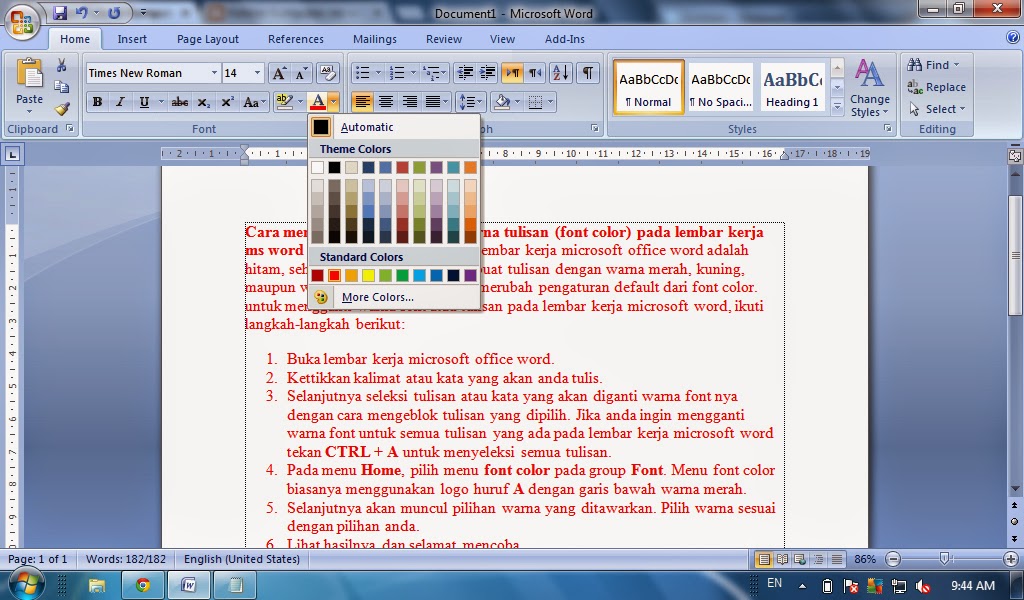
- Cari ikon Font Color yang bergambar huruf A dengan garis warna di bawahnya.
- Klik panah kecil di samping ikon tersebut untuk membuka palet warna.
- Pilih warna yang diinginkan, misalnya merah, biru, atau hijau.
- Klik warna tersebut dan teks caption akan langsung berubah sesuai pilihan.
Jika ingin menggunakan warna kustom, pilih opsi More Colors di bagian bawah palet. Anda bisa memasukkan kode warna tertentu agar sesuai dengan tema dokumen.
Cara ini juga berlaku untuk mengubah warna caption pada tabel maupun gambar. Pastikan Anda hanya memilih teks caption, bukan seluruh objek agar perubahan tidak memengaruhi elemen lain.
Tips Agar Warna Caption Konsisten
Agar seluruh caption dalam dokumen memiliki warna yang sama, Anda bisa memanfaatkan fitur Styles. Caranya dengan mengubah gaya teks pada style Caption yang sudah tersedia di Word.
Klik kanan pada style Caption di galeri Styles, lalu pilih Modify. Selanjutnya, atur warna font melalui menu Format dan pilih Font.
Dengan cara ini, setiap caption baru yang ditambahkan akan otomatis menggunakan warna yang sudah ditentukan. Ini sangat membantu jika Anda bekerja dengan dokumen panjang seperti skripsi atau laporan.
Perlu diingat bahwa cara mengubah warna caption word ini tidak memengaruhi pengaturan bahasa atau tata letak dokumen. Anda tetap bisa melakukan cara mengubah bahasa di laptop atau perangkat lain tanpa khawatir warna berubah.
Mengatasi Caption yang Tidak Berubah Warna
Beberapa pengguna mengalami masalah ketika warna caption tidak berubah meskipun sudah diatur. Hal ini biasanya disebabkan oleh pengaturan proofing yang menandai teks sebagai kesalahan ejaan.
Anda bisa mematikan pemeriksaan ejaan otomatis melalui menu File, lalu Options, dan masuk ke bagian Proofing. Hapus centang pada opsi Check spelling as you type agar garis merah tidak muncul.
Selain itu, pastikan tidak ada add-ins seperti Grammarly yang menimpa pengaturan warna. Nonaktifkan add-ins tersebut melalui menu COM Add-ins jika diperlukan.
Kesimpulan
Mengubah warna caption di Word adalah proses sederhana yang bisa dilakukan dalam beberapa klik. Anda hanya perlu memilih teks caption dan menentukan warna melalui menu Font Color di tab Home.
Dengan mengikuti panduan di atas, dokumen Anda akan tampak lebih profesional dan menarik. Jangan ragu untuk bereksperimen dengan warna yang sesuai kebutuhan agar hasilnya maksimal.