5 Langkah Mudah Mengubah Ukuran Spasi Tulisan dan Paragraf di Ms Word yang Jarang Diketahui
Mengatur spasi di Word merupakan keterampilan dasar yang sangat penting untuk menghasilkan dokumen yang rapi dan mudah dibaca. Banyak pengguna masih bingung ketika harus menyesuaikan jarak antar baris maupun antar paragraf agar tampilan tulisan lebih proporsional. Artikel ini akan memandu Anda melalui langkah langkah mengubah ukuran spasi tulisan dan paragraf di MS Word secara praktis dan menyeluruh.
Mengenal Jenis Spasi di microsoft word
Sebelum masuk ke langkah praktis, penting untuk memahami dua jenis spasi utama yang sering diatur pengguna. spasi baris mengatur jarak vertikal antara satu baris teks dengan baris berikutnya di dalam paragraf yang sama.
Sementara itu, spasi paragraf mengatur jarak kosong sebelum atau sesudah sebuah paragraf, yang membantu memisahkan blok-blok tulisan secara visual. Dengan memahami perbedaan ini, Anda bisa menerapkan cara mengatur spasi di Word sesuai kebutuhan dokumen.
Perbedaan Spasi Baris dan Spasi Paragraf
Spasi baris biasanya diukur dalam satuan seperti single, 1.5, atau double, yang memengaruhi kepadatan teks secara keseluruhan. Sedangkan spasi paragraf menggunakan ukuran poin (pt) untuk menentukan jarak sebelum dan sesudah paragraf.
Kedua jenis pengaturan ini bisa dikombinasikan untuk menciptakan tata letak yang ideal, misalnya untuk skripsi, laporan kerja, atau dokumen resmi lainnya. Cara merapikan spasi di Word yang renggang sering kali melibatkan penyesuaian kedua elemen ini sekaligus.
Langkah-Langkah Mengubah Spasi Baris di Word
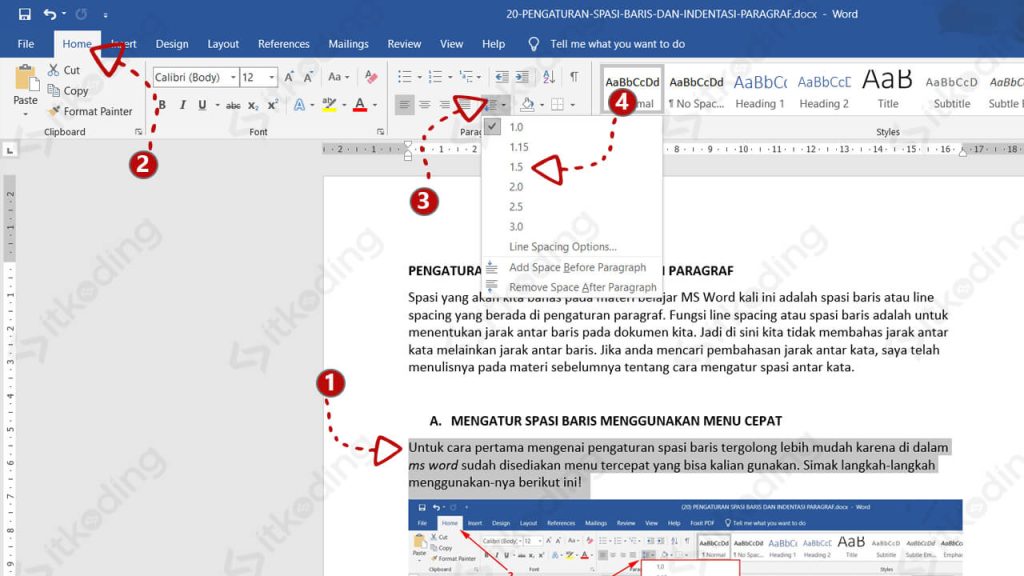
Untuk mengubah spasi baris, langkah pertama adalah menyorot atau memblok teks yang ingin Anda atur. Jika ingin menerapkan ke seluruh dokumen, tekan Ctrl + A untuk memilih semua konten sekaligus.
Setelah teks terpilih, arahkan kursor ke tab Home di bagian atas jendela Word. Temukan ikon Line and Paragraph Spacing yang berbentuk garis horizontal dengan panah di sebelahnya, biasanya terletak di grup Paragraph.
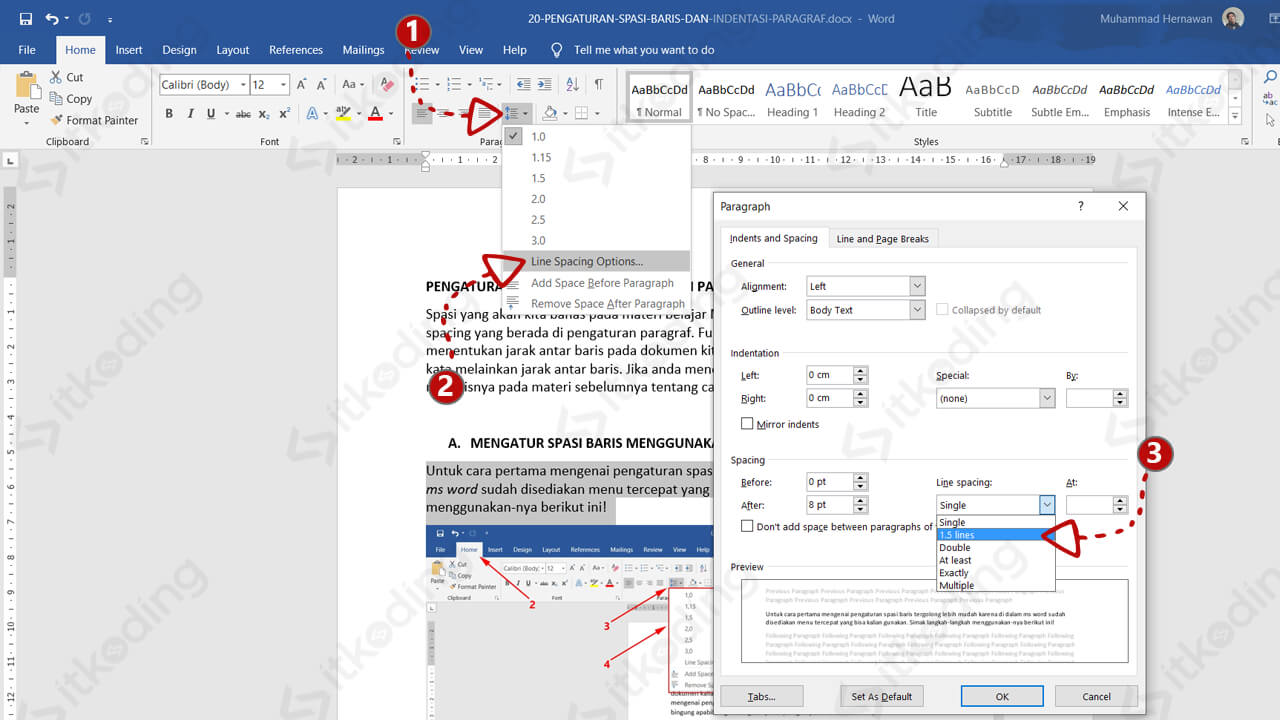
Klik ikon tersebut untuk membuka menu dropdown berisi opsi spasi seperti 1.0, 1.5, 2.0, dan lainnya. Pilih salah satu opsi yang diinginkan, atau klik Line Spacing Options untuk pengaturan yang lebih detail.
Jika Anda memilih Line Spacing Options, akan muncul dialog box di mana Anda bisa mengatur nilai spasi secara presisi. Di bagian Spacing, Anda dapat memilih opsi seperti Single, 1.5 Lines, Double, atau At Least untuk kontrol yang lebih spesifik.
Setelah menentukan pilihan, klik OK untuk menerapkan perubahan. Periksa kembali dokumen Anda untuk memastikan spasi baru sudah sesuai dengan yang diharapkan, dan lakukan penyesuaian tambahan jika perlu.
Cara Mengatur Spasi Paragraf Sebelum dan Sesudah
Untuk mengatur spasi paragraf, blok paragraf yang ingin diubah, lalu kembali ke menu Line and Paragraph Spacing. Di bagian bawah menu dropdown, Anda akan melihat opsi Add Space Before Paragraph atau Remove Space After Paragraph.
Pilih opsi tersebut untuk menambah atau mengurangi jarak kosong sebelum atau sesudah paragraf yang dipilih. Cara mengatur ukuran di Word ini sangat berguna untuk membuat dokumen tidak terlalu rapat atau terlalu renggang.
Untuk kontrol yang lebih presisi, klik Line Spacing Options dan atur nilai Before dan After di bagian Spacing. Anda bisa memasukkan angka dalam satuan poin, misalnya 6 pt atau 12 pt, sesuai kebutuhan format dokumen.
Jangan lupa untuk menekan OK setelah selesai mengatur agar perubahan tersimpan. Cara mengatur spasi antar huruf di Word juga bisa dilakukan melalui dialog Font, namun itu akan dibahas pada bagian terpisah.
Mengatur Spasi Antar Huruf dan Karakter
Selain spasi baris dan paragraf, Word juga memungkinkan Anda mengatur spasi antar huruf atau karakter dalam sebuah kata. Fitur ini berguna untuk keperluan desain tertentu, seperti membuat judul yang lebih lega atau teks yang lebih padat.
Untuk melakukannya, blok teks yang ingin diubah, lalu klik kanan dan pilih Font, atau tekan Ctrl + D. Di dialog Font, buka tab Advanced dan cari bagian Character Spacing.
Pada menu Spacing, Anda bisa memilih Expanded untuk memperlebar jarak antar huruf, atau Condensed untuk merapatkannya. Atur nilai By sesuai keinginan, misalnya 1 pt atau 2 pt, lalu klik OK untuk menerapkan.
Cara mengatur spasi huruf di Word ini sangat membantu ketika Anda ingin membuat teks terlihat lebih artistik atau justru lebih ringkas. Pastikan untuk tidak berlebihan agar teks tetap mudah dibaca.
Tips Mengatasi Spasi yang Tidak Rapi atau Renggang
Sering kali pengguna menghadapi masalah spasi yang tidak konsisten, misalnya jarak antar kata terlalu lebar atau baris terlihat tidak sejajar. Salah satu penyebab umum adalah adanya spasi ganda atau karakter tersembunyi yang tidak terlihat.
Untuk mengatasinya, aktifkan tanda pilcrow (¶) dengan menekan Ctrl + Shift + 8 agar karakter tersembunyi terlihat. Periksa apakah ada spasi ekstra atau tab yang tidak diinginkan, lalu hapus atau ganti dengan spasi normal.
Anda juga bisa menggunakan fitur Find and Replace untuk mengganti dua spasi menjadi satu spasi secara otomatis. Cara merapikan spasi di Word yang renggang ini efektif untuk membersihkan dokumen yang diimpor dari sumber lain.
Jika masalah berlanjut, coba gunakan opsi Clear Formatting pada teks yang bermasalah, lalu atur ulang spasi sesuai kebutuhan. Ini akan mengembalikan pengaturan default dan menghilangkan format yang tidak konsisten.
Mengatur Spasi Default untuk Semua Dokumen Baru
Agar tidak perlu mengatur spasi setiap kali membuat dokumen baru, Anda bisa mengubah pengaturan default di Word. Caranya adalah dengan membuka dialog Line Spacing Options dari menu Line and Paragraph Spacing.
Di dialog tersebut, atur spasi baris dan paragraf sesuai keinginan, lalu klik tombol Set as Default di sudut kiri bawah. Pilih opsi All documents based on the Normal template agar pengaturan berlaku untuk semua dokumen baru.
Dengan cara ini, setiap dokumen yang Anda buat akan otomatis menggunakan pengaturan spasi yang sudah ditentukan. Ini sangat membantu untuk menjaga konsistensi format, terutama jika Anda sering bekerja dengan template tertentu.
Jangan lupa untuk mengklik OK untuk menyimpan perubahan. Cara mengatur spasi di Word dengan metode default ini akan menghemat waktu Anda dalam jangka panjang.
Kesimpulan
Menguasai cara mengatur spasi di Word adalah keterampilan yang sangat berguna untuk meningkatkan kualitas dokumen Anda. Dengan mengikuti langkah langkah mengubah ukuran spasi tulisan dan paragraf di MS Word yang telah dijelaskan, Anda bisa membuat dokumen yang lebih rapi, profesional, dan mudah dibaca.
Jangan ragu untuk bereksperimen dengan berbagai opsi spasi yang tersedia, baik untuk keperluan akademis, pekerjaan, maupun pribadi. Semoga panduan ini bermanfaat dan membantu Anda menghasilkan dokumen yang lebih baik.