Ternyata Semudah Ini Cara Mengubah Warna Background pada MS Word, 5 Langkah yang Wajib Kamu Coba
Microsoft Word tidak hanya sekadar aplikasi untuk mengetik dokumen biasa. Aplikasi ini juga menyediakan berbagai fitur menarik untuk mempercantik tampilan halaman kerja Anda. Salah satu fitur yang sering dicari adalah cara mengubah warna background pada MS Word agar dokumen terlihat lebih hidup dan profesional.
Artikel ini akan membahas secara lengkap berbagai metode untuk mengganti latar belakang halaman di Word. Anda akan mempelajari cara menggunakan warna polos, gradasi, tekstur, pola, hingga menyisipkan gambar sebagai background untuk Word.
Mengubah Warna Background dengan Page Color
Metode paling sederhana untuk mengubah warna kertas di Word adalah menggunakan fitur Page Color. Fitur ini memungkinkan Anda mengganti warna latar belakang halaman dengan cepat tanpa perlu pengaturan rumit.
Langkah-langkah Menggunakan Warna Polos
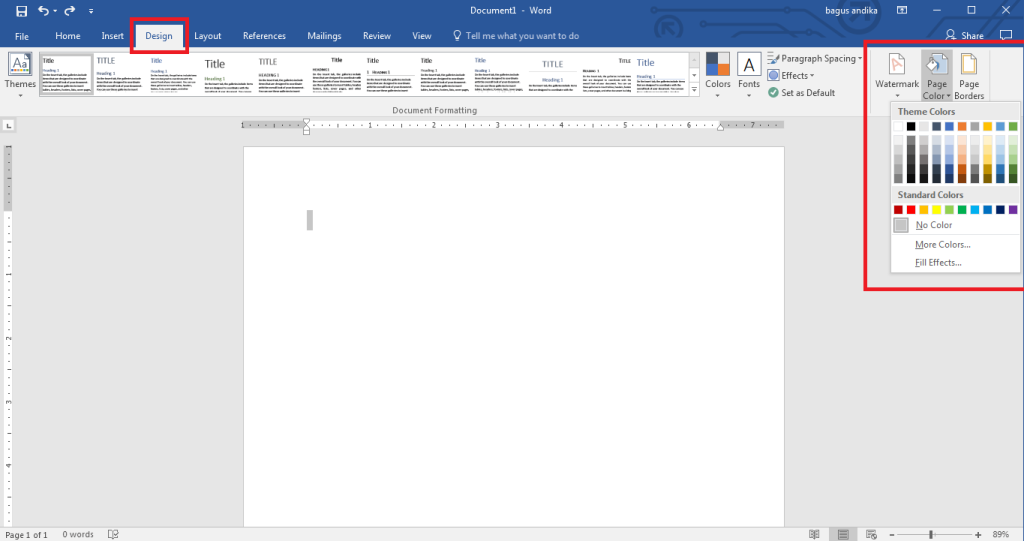
Buka dokumen Microsoft Word Anda terlebih dahulu. Setelah itu, klik menu Design yang terletak di bagian atas jendela aplikasi.
Selanjutnya, klik opsi Page Color untuk menampilkan palet warna yang tersedia. Pilih warna yang Anda inginkan, dan seluruh halaman dokumen akan langsung berubah sesuai pilihan.
Disarankan untuk memilih warna yang tenang dan tidak terlalu mencolok agar teks tetap nyaman dibaca. Warna-warna pastel atau netral seperti krem, abu muda, atau biru lembut adalah pilihan yang baik.
Membuat Background dengan Efek Gradasi
Selain warna polos, Word juga menyediakan fitur untuk membuat background dengan efek gradasi yang lebih menarik. Efek ini menciptakan perpaduan warna yang halus dari satu warna ke warna lain, memberikan kesan modern dan dinamis.
Cara Menggunakan Fill Effects untuk Gradient
Buka dokumen Anda dan klik menu Design, lalu pilih Page Color. Dari menu dropdown, klik opsi Fill Effects untuk membuka jendela pengaturan lanjutan.
Pada jendela Fill Effects, pilih tab Gradient untuk melihat berbagai pilihan gradasi. Anda dapat menggunakan gradasi satu warna, dua warna, atau memilih preset yang sudah tersedia seperti Ocean, Moss, atau Parchment.
Setelah memilih jenis gradasi yang diinginkan, klik tombol OK untuk menerapkan perubahan pada halaman dokumen. Hasilnya akan langsung terlihat dengan perpaduan warna yang halus dan estetis.
Menggunakan Tekstur dan Pola sebagai Background
Word juga menawarkan berbagai tekstur dan pola yang dapat digunakan sebagai latar belakang halaman. Fitur ini sangat berguna jika Anda ingin membuat dokumen dengan nuansa tertentu, seperti dokumen formal dengan pola halus atau dokumen kreatif dengan tekstur menarik.
Memilih Tekstur yang Tersedia
Untuk menggunakan tekstur, buka menu Design, lalu Page Color, dan pilih Fill Effects. Pada jendela yang muncul, klik tab Texture untuk melihat koleksi tekstur bawaan Word.
Anda dapat memilih tekstur seperti kertas bekas, batu, kayu, atau kain yang tersedia secara default. Setelah menemukan tekstur yang sesuai, klik OK untuk menerapkannya ke seluruh halaman dokumen.
Membuat Pola Kustom dengan Tab Pattern
Jika ingin menggunakan pola, klik tab Pattern pada jendela Fill Effects yang sama. Pilih pola yang diinginkan dari berbagai opsi seperti garis, titik, atau kotak.
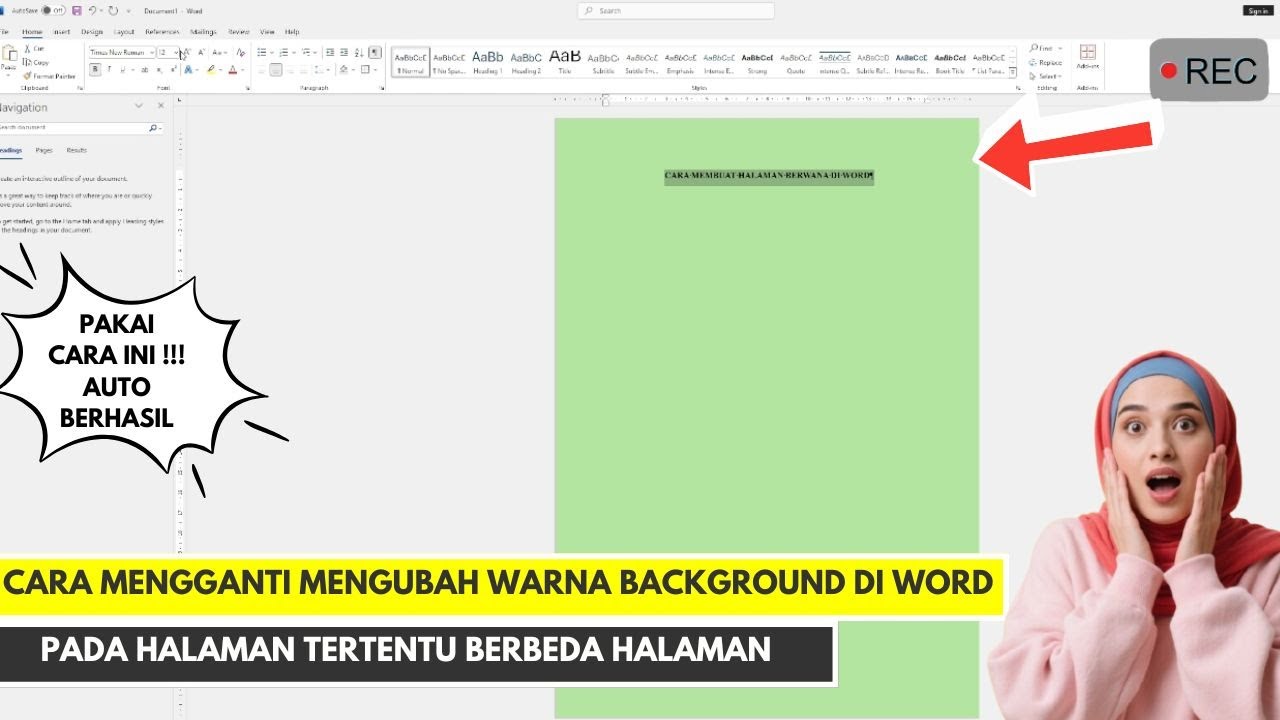
Anda juga dapat mengubah warna foreground dan background pada pola tersebut sesuai dengan tema dokumen. Setelah semua pengaturan selesai, klik OK untuk menyimpan perubahan.
Menyisipkan Gambar sebagai Latar Belakang
Cara lain untuk membuat background di Word adalah dengan menyisipkan gambar sebagai latar belakang halaman. Metode ini sangat berguna untuk membuat dokumen dengan identitas visual tertentu, seperti kop surat perusahaan atau undangan.
Langkah Menambahkan Gambar dari Komputer
Buka menu Design, lalu Page Color, dan pilih Fill Effects. Pada jendela Fill Effects, klik tombol Select Picture untuk memilih sumber gambar yang akan digunakan.
Anda dapat memilih gambar dari komputer, dari pencarian online, atau dari akun penyimpanan cloud seperti OneDrive. Setelah memilih gambar yang diinginkan, klik Insert untuk memasukkannya ke dalam daftar pilihan.
Terakhir, klik OK untuk menerapkan gambar tersebut sebagai background seluruh halaman dokumen Word Anda.
Menghilangkan dan Mencetak Background di Word
Setelah Anda berhasil mengubah warna background, mungkin suatu saat Anda perlu menghilangkannya atau mencetaknya. Berikut adalah cara untuk mengelola background yang telah dibuat.
Menghapus Warna atau Gambar Latar Belakang
Untuk menghilangkan background yang sudah diterapkan, cukup kembali ke menu Design dan klik Page Color. Dari menu yang muncul, pilih opsi No Color untuk menghapus seluruh efek latar belakang.
Dengan memilih No Color, halaman dokumen akan kembali menjadi putih bersih seperti pengaturan default. Cara ini berlaku untuk semua jenis background, baik warna polos, gradasi, tekstur, pola, maupun gambar.
Mengaktifkan Pencetakan Background
Perlu diketahui bahwa secara default, Word tidak mencetak background halaman saat Anda mencetak dokumen. Jika Anda ingin background ikut tercetak, perlu melakukan pengaturan khusus.
Klik menu File, lalu pilih Print, dan klik opsi Options di bagian bawah. Pada jendela Word Options, pilih menu Display dan centang kotak Print background colors and images.
Setelah mengaktifkan opsi ini, klik OK dan lakukan pencetakan seperti biasa. Sekarang background yang Anda buat akan ikut tercetak pada kertas.
Kesimpulan
Mengubah warna background pada MS Word adalah proses yang mudah dan dapat dilakukan dengan berbagai cara. Anda dapat menggunakan warna polos, gradasi, tekstur, pola, atau gambar sesuai dengan kebutuhan dokumen.
Fitur-fitur ini sangat membantu untuk membuat dokumen yang lebih menarik, baik untuk keperluan pribadi maupun profesional. Jangan ragu untuk bereksperimen dengan berbagai gaya background untuk Word agar hasil dokumen Anda semakin maksimal.