7 Cara Mengubah Warna Background Word 2007 Ternyata Semudah Ini dan Wajib Kamu Coba di 2026
mengubah warna latar belakang dokumen di Microsoft word 2007 sering kali dibutuhkan untuk membuat dokumen lebih menarik atau sesuai kebutuhan tertentu. Meskipun versi Word ini terbilang lawas, fitur pengaturan background tetap tersedia dan mudah diakses. Artikel ini akan memandu Anda langkah demi langkah untuk melakukannya.
Mengenal Fitur page color di Word 2007
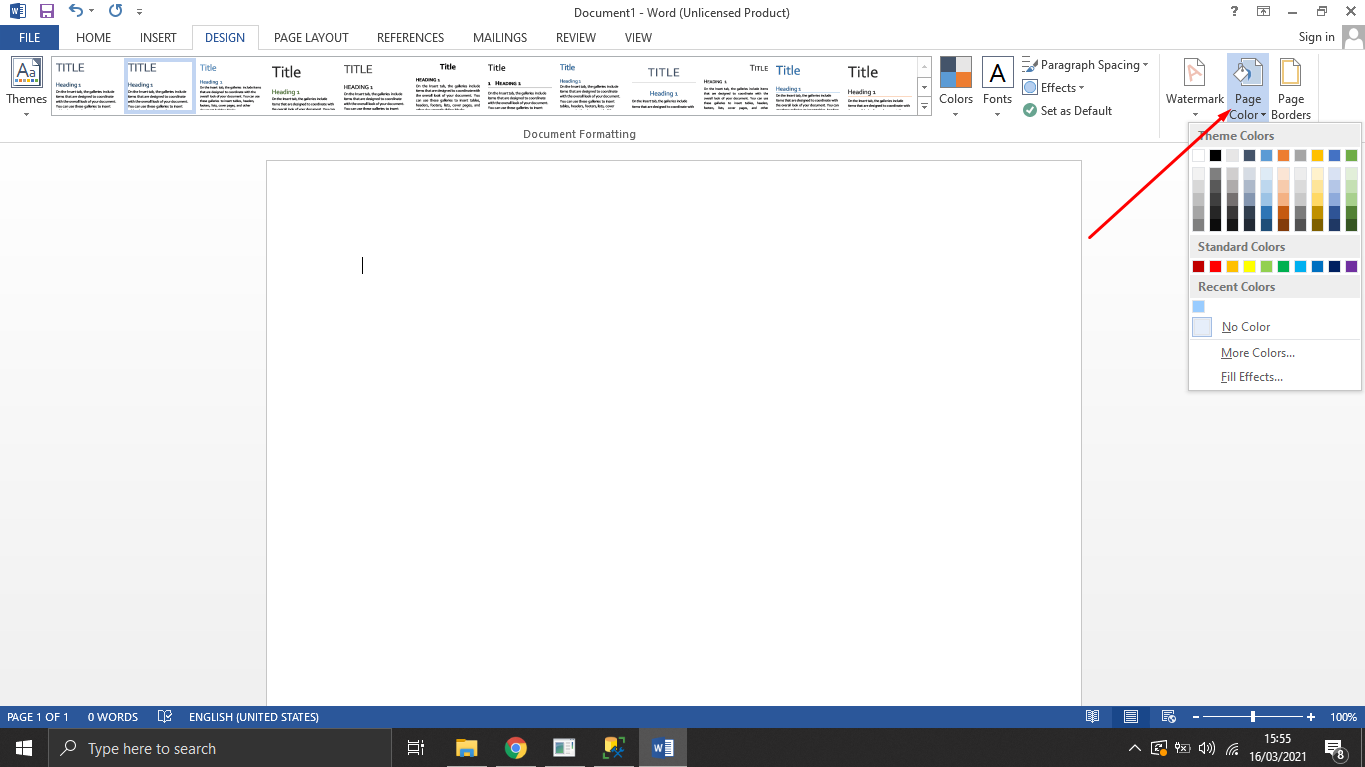
Word 2007 menyediakan fitur bernama Page Color yang berfungsi untuk mengubah warna latar belakang halaman secara menyeluruh. Fitur ini berbeda dengan highlight teks karena warnanya diterapkan pada seluruh area dokumen.
Dengan menggunakan Page Color, Anda bisa memilih warna solid dari palet yang tersedia atau membuat warna kustom sesuai keinginan. Fitur ini sangat berguna untuk membuat dokumen yang lebih hidup, seperti undangan atau materi presentasi.
Langkah Dasar Mengubah Warna Background
Berikut adalah langkah-langkah sederhana yang bisa Anda ikuti untuk mengubah warna background di Word 2007.
- Buka dokumen Word 2007 yang ingin Anda ubah.
- Klik tab Page Layout di menu bar bagian atas.
- Cari grup Page Background, lalu klik ikon Page Color.
- Pilih salah satu warna dari palet yang muncul, atau klik More Colors untuk opsi kustom.
Setelah memilih warna, seluruh halaman dokumen akan langsung berubah sesuai warna yang Anda pilih. Jika ingin menghapusnya, Anda tinggal memilih opsi No Color pada menu Page Color.
Menggunakan Warna Kustom dan Efek Isian
Selain warna solid, Word 2007 juga mendukung efek isian seperti gradasi, tekstur, atau pola untuk background halaman. Cara mengaksesnya sama, yaitu melalui menu Page Color lalu pilih Fill Effects.
Pada jendela Fill Effects, Anda akan menemukan beberapa tab seperti Gradient, Texture, Pattern, dan Picture. Anda bisa bereksperimen dengan tab Gradient untuk membuat perpaduan dua warna yang halus.
Jika Anda ingin menggunakan gambar sebagai background, pilih tab Picture dan unggah file gambar dari komputer. Ini bisa menjadi alternatif menarik untuk membuat dokumen lebih personal.
Tips Memilih Warna Background yang Tepat
Tidak semua warna cocok untuk setiap jenis dokumen, terutama jika dokumen tersebut akan dicetak. Pastikan warna background tidak mengganggu keterbacaan teks di atasnya.
Untuk dokumen formal, sebaiknya gunakan warna netral seperti putih, krem, atau abu-abu muda. Sementara untuk dokumen kreatif, Anda bisa lebih leluasa memilih warna cerah atau gradasi.
Perhatikan juga bahwa warna background yang terlalu gelap akan membuat teks sulit dibaca. Jika perlu, Anda bisa mengubah warna font menjadi lebih terang agar kontras dengan background.
Mengubah Background untuk Halaman Tertentu
Sayangnya, Page Color di Word 2007 hanya bisa diterapkan ke seluruh dokumen secara seragam. Jika Anda ingin memberi warna berbeda pada halaman tertentu, Anda perlu memecah dokumen menjadi beberapa bagian atau section.
Caranya adalah dengan menyisipkan section break di akhir halaman sebelumnya. Setelah itu, Anda bisa mengubah Page Color hanya pada section yang diinginkan.
Langkah ini memang sedikit lebih rumit, tetapi hasilnya akan lebih fleksibel jika Anda membutuhkan variasi warna dalam satu dokumen.
Mengatasi Masalah Background Tidak Muncul
Kadang kala, background yang sudah diatur tidak muncul saat dokumen dicetak atau dilihat di perangkat lain. Hal ini biasanya terjadi karena pengaturan tampilan atau printer yang tidak mendukung pencetakan background.
Untuk memastikan background tampil saat dicetak, Anda perlu mengaktifkan opsi Print Background Colors and Images. Anda bisa menemukannya di menu Word Options, lalu ke bagian Display, dan centang opsi tersebut.
Jika Anda hanya melihat dokumen di layar, pastikan tampilan berada dalam mode Print Layout, bukan Draft. Mode Draft memang tidak menampilkan background untuk menghemat sumber daya.
Kesimpulan
Mengubah warna background di Word 2007 sebenarnya sangat mudah jika Anda tahu letak fitur Page Color. Dengan mengikuti langkah-langkah di atas, Anda bisa membuat dokumen lebih menarik dan sesuai kebutuhan.
Selain itu, Anda juga bisa mengkombinasikan teknik ini dengan keterampilan lain seperti cara edit foto di Photoshop untuk membuat gambar background yang lebih profesional. Jangan lupa untuk selalu memeriksa hasil cetak agar background tampil sempurna.