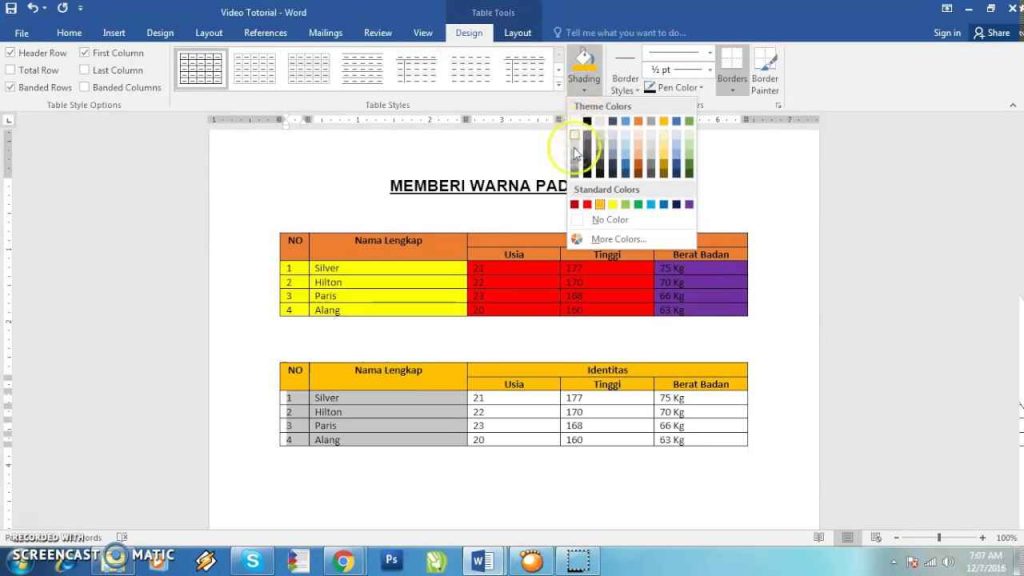
7 Cara Mudah Mengubah Warna Block di Word yang Jarang Diketahui
Saat membuat dokumen di Microsoft Word, mengubah warna block atau kotak teks bisa membuat tampilan lebih profesional. Fitur ini sangat berguna untuk menyoroti informasi penting dalam laporan, proposal, atau materi presentasi. Artikel ini akan memandu Anda langkah demi langkah tentang cara mengubah warna block pada Word dengan mudah.
Kemampuan mengedit elemen visual seperti block warna merupakan salah satu keterampilan dasar yang perlu dikuasai. Dengan menguasai trik ini, dokumen Anda tidak hanya informatif tetapi juga enak dipandang. Mari kita mulai dengan langkah-langkah sederhana yang bisa diikuti oleh pemula sekalipun.
Mengubah Warna Block Menggunakan Menu shape fill
Metode paling umum untuk mengubah warna block adalah melalui menu Shape Fill yang tersedia di tab Format. Pertama, klik pada block atau kotak teks yang ingin Anda warnai. Pastikan block tersebut sudah terpilih sebelum melanjutkan ke langkah berikutnya.
Setelah block terpilih, cari tab Format yang muncul di ribbon atas. Di dalam grup Shape Styles, Anda akan melihat ikon Shape Fill. Klik ikon tersebut untuk membuka palet warna yang bisa dipilih sesuai kebutuhan dokumen Anda.
Langkah Praktis Mengubah Warna Block
- Buka dokumen microsoft word dan pilih block yang ingin diubah warnanya.
- Klik tab Format di bagian atas layar, lalu cari menu Shape Fill.
- Pilih warna dari palet yang tersedia, atau klik More Fill Colors untuk opsi kustom.
- Block akan langsung berubah warna sesuai pilihan Anda.
Jika Anda ingin warna yang lebih spesifik, gunakan opsi More Fill Colors untuk memilih warna dari spektrum RGB. Ini sangat membantu saat Anda perlu mencocokkan warna block dengan logo perusahaan atau tema dokumen. Jangan lupa untuk menyimpan perubahan setelah selesai mengedit.
Mengubah Warna Block dengan Efek Gradien dan Tekstur
Selain warna solid, Microsoft Word juga menyediakan efek gradien dan tekstur untuk block. Efek ini bisa membuat block terlihat lebih dinamis dan menarik. Cara mengaksesnya masih melalui menu Shape Fill, tetapi pilih opsi Gradient atau Texture.
Untuk gradien, Anda bisa memilih arah warna seperti linear, radial, atau rectangular. Sementara itu, tekstur menawarkan pola seperti kertas, kayu, atau marmer. Eksperimen dengan efek ini bisa meningkatkan kualitas visual dokumen Anda secara signifikan.
Penting untuk diingat bahwa penggunaan gradien dan tekstur sebaiknya tidak berlebihan. Terlalu banyak efek justru bisa membuat dokumen terlihat ramai dan sulit dibaca. Gunakan efek ini hanya pada block yang memang perlu mendapat perhatian khusus.
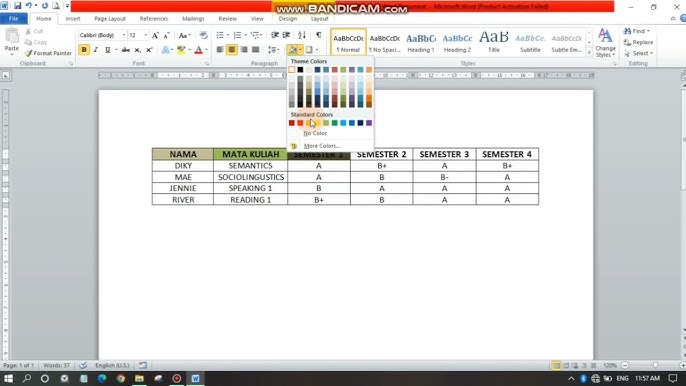
Mengubah Warna Block pada Tabel dan Bagan
Tidak hanya block teks biasa, Anda juga bisa mengubah warna block pada tabel atau bagan di Word. Misalnya, saat Anda membuat bagan menggunakan fitur Chart, setiap elemen bagan bisa diubah warnanya secara independen. Caranya dengan klik kanan pada elemen bagan lalu pilih Format Data Point.
Pada tabel, Anda bisa mengubah warna latar sel dengan memilih sel yang diinginkan, lalu klik kanan dan pilih Borders and Shading. Di tab Shading, pilih warna yang diinginkan. Ini sangat berguna untuk membuat tabel lebih mudah dibaca dan membedakan antara header dengan data.
Jika Anda sering bekerja dengan dokumen yang memuat bagan dan tabel, menguasai teknik ini akan sangat membantu. Anda tidak perlu lagi menggunakan aplikasi terpisah untuk mengedit elemen visual, cukup andalkan fitur bawaan Word.
Tips Memilih Warna Block yang Tepat untuk Dokumen
Pemilihan warna block harus disesuaikan dengan tujuan dokumen. Untuk dokumen formal seperti laporan keuangan, gunakan warna netral seperti abu-abu atau biru tua. Sementara untuk dokumen kreatif, Anda bisa menggunakan warna cerah seperti kuning atau hijau.
Pastikan kontras antara warna block dan teks di dalamnya cukup tinggi agar mudah dibaca. Misalnya, jika block berwarna gelap, gunakan teks berwarna putih atau krem. Sebaliknya, block terang sebaiknya diisi dengan teks berwarna gelap seperti hitam atau biru tua.
Jangan lupa untuk mempertimbangkan aksesibilitas dokumen. Warna block yang terlalu mencolok bisa menyulitkan pembaca dengan gangguan penglihatan. Gunakan alat bantu seperti Color Contrast Checker untuk memastikan kombinasi warna Anda aman digunakan.
Kesimpulan
Mengubah warna block pada Microsoft Word adalah keterampilan sederhana yang berdampak besar pada kualitas dokumen. Dengan mengikuti langkah-langkah di atas, Anda bisa membuat dokumen lebih menarik dan informatif. Jangan ragu untuk bereksperimen dengan berbagai warna dan efek sesuai kebutuhan.
Pastikan Anda selalu menyimpan dokumen setelah melakukan perubahan. Dengan latihan rutin, proses mengubah warna block akan terasa semakin mudah dan cepat. Selamat mencoba dan semoga dokumen Anda semakin profesional!