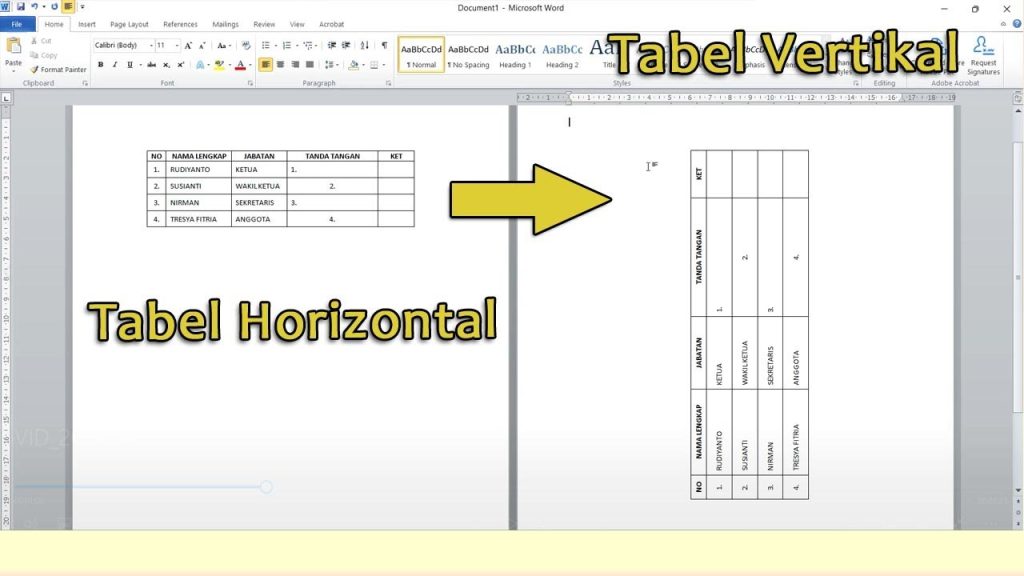
cara mengubah vertikal menjadi horizontal di microsoft word
Mengubah orientasi halaman dari vertikal (portrait) menjadi horizontal (landscape) di Microsoft Word seringkali dibutuhkan untuk dokumen tertentu. Misalnya, saat Anda ingin menyisipkan tabel lebar, grafik besar, atau gambar panorama agar terlihat lebih proporsional. Artikel ini akan memandu Anda melalui berbagai metode untuk mengubah vertikal menjadi horizontal di Microsoft Word, baik untuk seluruh dokumen maupun hanya bagian tertentu saja.
Mengubah Orientasi Halaman untuk Seluruh Dokumen
Cara paling sederhana untuk mengubah vertikal menjadi horizontal adalah dengan menerapkannya ke seluruh halaman dokumen. Metode ini cocok jika seluruh isi dokumen memang membutuhkan orientasi landscape, seperti brosur atau sertifikat.
Pertama, buka dokumen Word yang ingin Anda ubah. Kemudian, klik menu Layout yang berada di bagian atas jendela Word.
Setelah menu Layout terbuka, cari dan klik opsi Orientation. Sebuah menu dropdown akan muncul dengan dua pilihan, yaitu Portrait dan Landscape.
Pilih Landscape, maka secara otomatis seluruh halaman dokumen akan berubah menjadi horizontal. Ini adalah cara membuat tulisan vertikal di word menjadi melebar dengan cepat dan praktis.
Mengubah Halaman Tertentu Menjadi Horizontal
Terkadang Anda hanya perlu mengubah satu halaman atau beberapa halaman tertentu menjadi landscape, sementara halaman lainnya tetap portrait. Word menyediakan fitur section break untuk kebutuhan ini.
Langkah pertama adalah blok atau sorot teks yang berada pada halaman yang ingin Anda ubah menjadi horizontal. Pastikan Anda memilih teks yang mewakili seluruh isi halaman tersebut.
Setelah teks diblok, klik menu Layout, lalu pilih Margins dan pilih Custom Margins di bagian bawah menu. Sebuah kotak dialog Page Setup akan terbuka.
Di dalam kotak dialog tersebut, pilih orientasi Landscape. Pada bagian Apply to, ubah pilihannya menjadi Selected text atau Teks yang dipilih. Klik OK untuk menerapkan perubahan.
Dengan metode ini, halaman yang berisi teks yang Anda blok akan berubah menjadi landscape, sementara halaman lain tetap dalam posisi portrait. Ini adalah cara membuat kolom di word atau tabel lebar terlihat lebih rapi tanpa mengganggu halaman lain.
Menggunakan Section Break untuk Halaman Tertentu
Metode lain yang lebih presisi adalah dengan menggunakan section break. Section break memungkinkan Anda memisahkan dokumen menjadi beberapa bagian yang bisa diatur orientasinya secara independen.
Letakkan kursor di akhir halaman sebelum halaman yang ingin diubah. Kemudian, buka menu Layout dan pilih Breaks. Di bawah Section Breaks, pilih Next Page untuk memulai section baru pada halaman berikutnya.
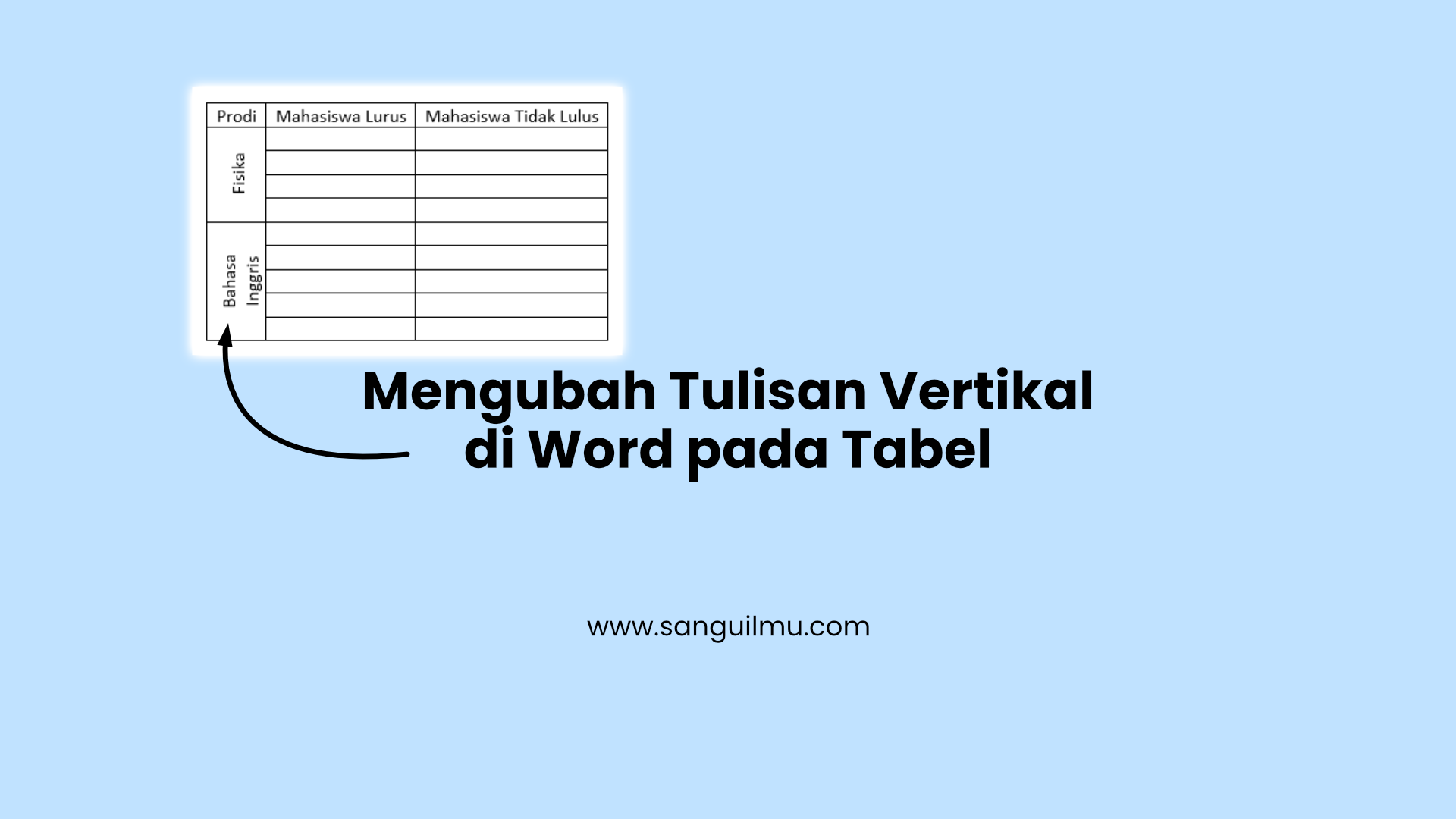
Setelah section break dibuat, klik di dalam section yang baru tersebut. Kemudian, ulangi langkah mengubah orientasi menjadi Landscape melalui menu Layout > Orientation. Hanya halaman dalam section tersebut yang akan berubah, sementara section lain tetap portrait.
Mengatur Header dan Footer pada Halaman Landscape
Saat Anda mengubah orientasi halaman menjadi landscape, header dan footer mungkin tidak otomatis menyesuaikan posisinya. Pada halaman landscape, header dan footer akan berada di sisi kiri dan kanan kertas, bukan di atas dan bawah.
Jika Anda menggunakan nomor halaman, nomor tersebut mungkin akan tercetak miring atau di posisi yang tidak diinginkan. Untuk mengatasinya, Anda perlu memutuskan koneksi header dan footer antar section agar pengaturan halaman landscape tidak memengaruhi halaman portrait.
Klik dua kali pada area header atau footer di halaman landscape. Di menu Design yang muncul, pastikan tombol Link to Previous dalam keadaan nonaktif. Hal ini akan memisahkan header dan footer section landscape dari section sebelumnya.
Setelah itu, Anda bisa menambahkan nomor halaman atau teks lain pada posisi yang sesuai. Anda juga bisa menggunakan fitur cara menambahkan garis di word untuk mempercantik tampilan header atau footer pada halaman landscape.
Tips dan Trik Mengelola Halaman Landscape
Setelah berhasil mengubah vertikal menjadi horizontal, ada beberapa hal yang perlu diperhatikan agar dokumen Anda tetap rapi. Pertama, periksa kembali margin halaman landscape karena mungkin perlu disesuaikan agar konten tidak terpotong.
Kedua, jika Anda memiliki banyak halaman landscape dalam satu dokumen, pastikan setiap section menggunakan pengaturan yang konsisten. Anda juga bisa memanfaatkan fitur cara membuat halaman berbeda di word untuk mengatur nomor halaman atau header yang berbeda di setiap section.
Ketiga, jangan lupa untuk memeriksa hasil cetak atau pratinjau sebelum mencetak dokumen. Ini penting untuk memastikan bahwa semua elemen seperti tabel, gambar, dan teks berada pada posisi yang benar. Jika ada bagian yang tidak sesuai, Anda bisa menggunakan cara memindahkan halaman di word untuk mengatur ulang urutan halaman.
Terakhir, jika Anda sering bekerja dengan dokumen yang membutuhkan orientasi landscape, simpanlah sebagai template agar tidak perlu mengulang pengaturan dari awal setiap kali. Ini akan menghemat waktu dan memastikan konsistensi.
Kesimpulan
Mengubah vertikal menjadi horizontal di Microsoft Word adalah keterampilan dasar yang sangat berguna. Anda dapat melakukannya untuk seluruh dokumen atau hanya pada halaman tertentu dengan menggunakan fitur section break dan pengaturan Page Setup.
Dengan mengikuti panduan di atas, Anda tidak perlu bingung lagi saat harus menyisipkan tabel lebar atau gambar besar. Praktikkan langkah-langkah ini agar Anda semakin mahir dalam mengelola tata letak dokumen Word. Selamat mencoba dan semoga berhasil.