
layout file microsoft words 2013 berubah setelah di save
Pernahkah Anda mengalami layout file Microsoft Word 2013 berubah setelah di save? Masalah ini cukup umum terjadi dan sering kali membuat pengguna frustrasi karena dokumen terlihat berantakan saat dibuka kembali.
Perubahan format tersebut bisa terjadi karena berbagai faktor, mulai dari pengaturan aplikasi, kompatibilitas versi, hingga cara penyimpanan yang kurang tepat. Artikel ini akan membahas penyebab utama dan solusi praktis untuk mengatasinya.
Penyebab Utama Layout Berubah Saat Disimpan
Penyebab paling umum adalah perbedaan pengaturan font atau margin antara komputer Anda dan perangkat lain yang membuka file tersebut. Jika font yang digunakan tidak tersedia di perangkat lain, Word akan menggantinya secara otomatis sehingga layout menjadi berubah.
Selain itu, pengaturan default Word 2013 seperti spasi paragraf atau ukuran halaman juga bisa memengaruhi tampilan dokumen. Perubahan ini sering terjadi ketika file disimpan dalam format yang berbeda dari aslinya.
Kompatibilitas Format File
Menyimpan dokumen dalam format .docx seharusnya mendukung semua fitur Word 2013. Namun, jika Anda memilih format .doc atau format lain, beberapa elemen layout seperti kolom atau tabel bisa berubah.
Pastikan Anda selalu memilih format .docx saat menyimpan untuk mempertahankan tata letak asli dokumen. Hindari menggunakan format yang lebih lama kecuali benar-benar diperlukan.
Pengaturan Halaman dan Margin
Periksa pengaturan margin dan ukuran kertas di tab Layout sebelum menyimpan dokumen. Jika pengaturan ini tidak konsisten dengan printer atau perangkat lain, hasilnya bisa berbeda saat dicetak atau dibuka.
Untuk mencegah perubahan, gunakan pengaturan halaman standar seperti A4 atau Letter, dan pastikan margin diatur dengan benar. Ini akan membantu menjaga layout tetap stabil di berbagai perangkat.
Cara Mengatasi Layout Berubah Setelah di Save
Langkah pertama adalah membuka dokumen di Word 2013 lalu periksa tab Review dan pilih opsi Compare untuk melihat perubahan yang terjadi. Ini membantu Anda mendeteksi elemen mana yang berubah.
Jika masalah terjadi karena font, Anda dapat mengubah font ke jenis yang umum seperti Arial atau Times New Roman, yang tersedia di hampir semua sistem. Ini akan mengurangi risiko penggantian font otomatis.
Menggunakan Fitur Save As dengan Benar
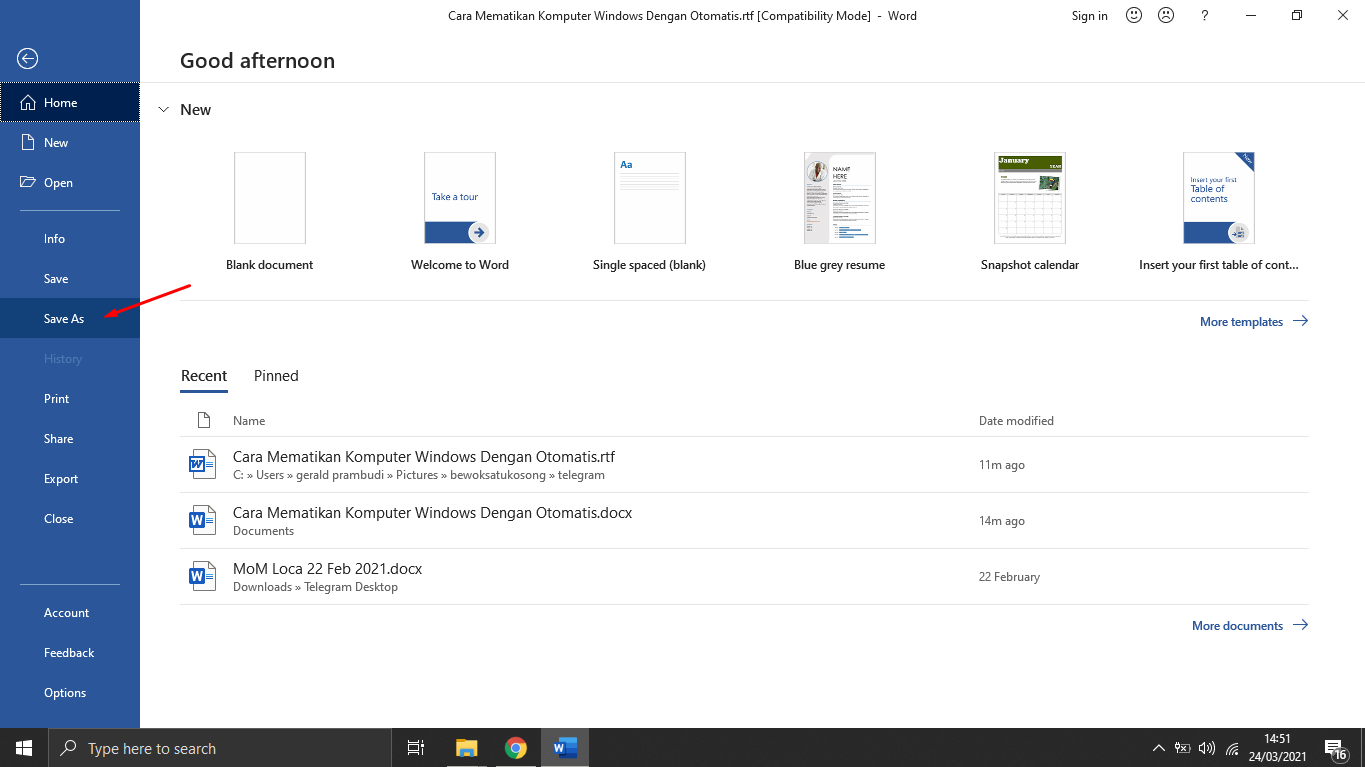
Gunakan menu Save As dan pilih lokasi serta format yang tepat. Jangan hanya menekan tombol Save karena Word mungkin menyimpan dalam format default yang berbeda dari yang Anda inginkan.
Setelah memilih format .docx, klik Tools di sebelah tombol Save untuk membuka opsi Web Options atau Compatibility. Pastikan semua fitur diaktifkan agar layout tidak berubah.
Mengunci Layout dengan Convert ke PDF
Jika Anda ingin mengirim dokumen tanpa risiko perubahan layout, konversi file Word ke PDF terlebih dahulu. PDF akan mempertahankan tampilan asli dokumen di semua perangkat.
Anda bisa menggunakan fitur Save As dan pilih PDF, atau menggunakan aplikasi pihak ketiga seperti DocX View & Edit yang tersedia untuk laptop dan PC. Aplikasi ini membantu membuka dan mengedit file DOCX tanpa mengubah format.
Tips Mencegah Layout Berubah di Masa Depan
- Selalu gunakan format .docx saat menyimpan dokumen Word 2013.
- Hindari menggunakan font yang tidak standar atau jarang tersedia di perangkat lain.
- Periksa pengaturan margin dan ukuran halaman sebelum menyimpan.
- Jika dokumen akan dibagikan, konversi ke PDF untuk memastikan layout tetap sama.
- Gunakan aplikasi alternatif seperti DocX View & Edit untuk kompatibilitas yang lebih baik.
Dengan mengikuti tips di atas, Anda dapat mengurangi risiko layout berubah secara signifikan. Pastikan juga untuk selalu memperbarui Microsoft Word 2013 agar fitur dan pengaturannya selalu optimal.
Kesimpulan
Layout file Microsoft Word 2013 yang berubah setelah di save biasanya disebabkan oleh pengaturan font, margin, atau format penyimpanan yang tidak tepat. Dengan memahami penyebabnya, Anda bisa menerapkan solusi yang sudah dijelaskan.
Selalu simpan dokumen dalam format .docx, periksa pengaturan halaman, dan gunakan fitur Save As dengan benar. Jika perlu, konversi ke PDF agar tampilan dokumen tetap konsisten di semua perangkat.