7 Cara Mengubah Warna Background Microsoft Word 2010 yang Jarang Diketahui Agar Dokumen Makin Hidup
mengubah warna background di microsoft word 2010 sering kali dibutuhkan untuk membuat dokumen lebih menarik atau menonjolkan bagian tertentu. Banyak pengguna masih bingung karena fitur ini tersembunyi di balik menu yang jarang dijelajahi. Padahal, prosesnya cukup sederhana dan bisa dilakukan dalam beberapa langkah saja.
Mengenal Fitur page color pada Word 2010
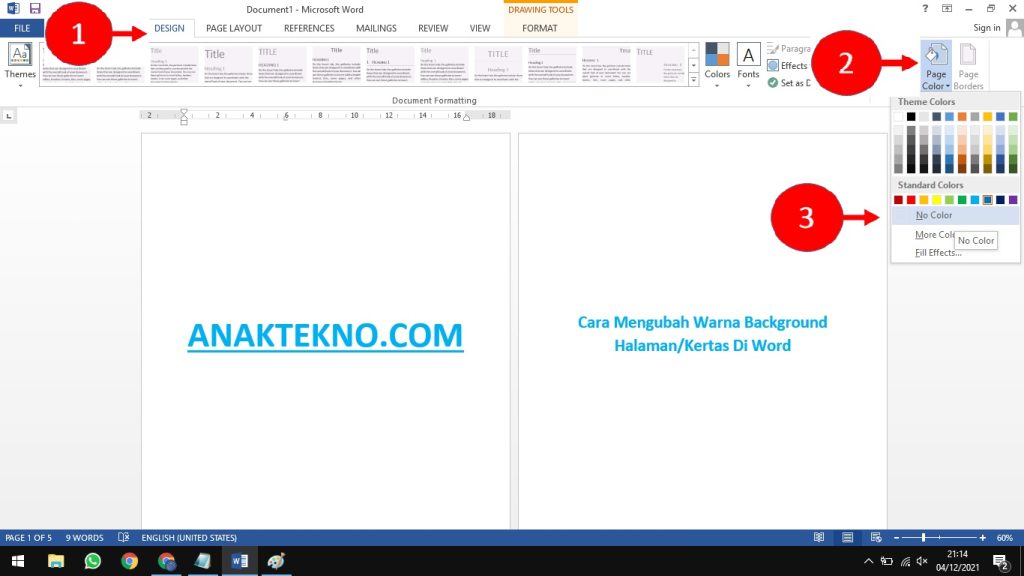
Fitur utama untuk mengubah warna background halaman di Word 2010 bernama Page Color. Fitur ini terletak di tab Page Layout, bukan di tab Home seperti yang mungkin Anda duga. Dengan Page Color, Anda bisa memberi warna solid pada seluruh halaman dokumen secara instan.
Page Color berbeda dengan highlight teks karena warnanya mengisi seluruh area halaman, bukan hanya teks tertentu. Fitur ini sangat berguna untuk membuat dokumen seperti brosur, undangan, atau materi presentasi yang membutuhkan latar berwarna.
Langkah-Langkah Menggunakan Page Color
- Buka dokumen Microsoft Word 2010 yang ingin Anda ubah background-nya.
- Klik tab Page Layout yang berada di bagian atas jendela Word.
- Cari grup Page Background, lalu klik ikon Page Color.
- Pilih warna yang diinginkan dari palet warna yang muncul, atau klik More Colors untuk pilihan lebih lengkap.
- Setelah memilih, seluruh halaman akan langsung berubah sesuai warna yang Anda pilih.
Jika Anda ingin menghapus warna background, cukup klik Page Color lagi dan pilih opsi No Color. Ini akan mengembalikan halaman menjadi putih seperti semula.
Menggunakan Fill Effects untuk Background yang Lebih Kreatif
Selain warna solid, Word 2010 juga menyediakan opsi Fill Effects untuk membuat background lebih menarik. Anda bisa menggunakan gradasi warna, tekstur, pola, atau bahkan gambar sebagai latar halaman.
Untuk mengaksesnya, klik Page Color lalu pilih Fill Effects di bagian bawah menu. Di sana Anda akan melihat empat tab yaitu Gradient, Texture, Pattern, dan Picture yang masing-masing menawarkan gaya berbeda.
Pilihan Fill Effects yang Tersedia
- Gradient: membuat perpaduan dua warna atau lebih secara halus dari satu sisi ke sisi lain.
- Texture: menyediakan berbagai tekstur seperti kertas, kayu, atau kain yang bisa dipilih.
- Pattern: menampilkan pola garis, titik, atau kotak dengan warna depan dan belakang yang bisa diatur.
- Picture: memungkinkan Anda memilih file gambar dari komputer untuk dijadikan background halaman.
Dengan Fill Effects, dokumen Anda akan tampak lebih profesional dan tidak monoton. Namun, perlu diingat bahwa background yang terlalu ramai bisa mengganggu keterbacaan teks.
Mengubah Warna Background Hanya pada Satu Halaman
Secara default, Page Color akan mengubah seluruh halaman dalam dokumen sekaligus. Jika Anda ingin mengubah warna hanya pada satu halaman tertentu, caranya sedikit berbeda dan membutuhkan section break.
Langkah pertama adalah memisahkan halaman yang ingin diubah dengan halaman lainnya menggunakan section break. Setelah itu, Anda bisa mengubah Page Color hanya pada section tersebut tanpa memengaruhi halaman lain.
Cara Membuat Section Break
- Letakkan kursor di akhir halaman sebelum halaman yang ingin diubah warnanya.
- Klik tab Page Layout, lalu pilih Breaks di grup Page Setup.
- Pilih Next Page di bawah Section Breaks untuk membuat section baru.
- Setelah itu, klik di halaman yang baru dan terapkan Page Color seperti biasa.
Dengan teknik ini, Anda bisa membuat satu halaman berwarna merah dan halaman lainnya tetap putih. Ini sangat berguna untuk dokumen yang memiliki halaman sampul atau lampiran yang perlu dibedakan.
Tips Memilih Warna Background yang Tepat
Memilih warna background bukan sekadar soal selera, tetapi juga memengaruhi kenyamanan membaca. Warna yang terlalu gelap atau mencolok akan membuat teks sulit dibaca, terutama jika dokumen dicetak.
Sebaiknya gunakan warna pastel atau warna terang seperti kuning muda, biru muda, atau hijau pucat untuk dokumen yang banyak teks. Untuk dokumen presentasi, warna yang lebih berani seperti biru tua atau merah marun bisa digunakan asalkan teksnya kontras.
Jika dokumen akan dicetak, perhatikan bahwa warna background membutuhkan tinta lebih banyak. Pertimbangkan untuk menggunakan warna yang lebih terang agar hemat biaya cetak dan tetap ramah lingkungan.
Mengatasi Masalah Background Tidak Muncul
Kadang pengguna mengalami masalah di mana warna background tidak terlihat di layar meskipun sudah diatur. Hal ini biasanya terjadi karena tampilan dokumen berada dalam mode Draft atau Web Layout.
Untuk melihat background, pastikan Anda berada dalam mode Print Layout. Anda bisa mengubahnya melalui tab View lalu pilih Print Layout. Mode ini menampilkan halaman secara utuh termasuk warna background.
Jika background tetap tidak muncul saat dicetak, periksa pengaturan printer Anda. Beberapa printer memiliki opsi untuk menghemat tinta yang otomatis menghilangkan background. Nonaktifkan opsi tersebut di pengaturan cetak agar warna ikut tercetak.
Kesimpulan
Mengubah warna background di Microsoft Word 2010 sebenarnya sangat mudah jika Anda tahu letak fiturnya. Gunakan Page Color untuk warna solid dan Fill Effects untuk variasi yang lebih menarik.
Jangan lupa untuk mempertimbangkan keterbacaan teks dan kebutuhan cetak sebelum memilih warna. Dengan panduan di atas, Anda bisa membuat dokumen yang lebih menarik dan profesional sesuai keinginan.