Rahasia Mengubah Desil Kemensos Online Offline Saat Margin di Word Tidak Bisa Diubah
Masalah margin di Word tidak bisa diubah kerap menghambat proses penyusunan dokumen profesional.
Penyebab Umum Margin Tidak Bisa Diubah
Pertama, dokumen mungkin berada dalam mode “Read Mode” yang secara otomatis menonaktifkan fungsi pengaturan margin.
Kedua, adanya pengaturan section break atau header/footer yang terkunci dapat membuat margin tetap statis meski pengguna mencoba mengubahnya.
10 Langkah Praktis Mengatasi Masalah Margin
-
Matikan mode “Read Mode” dengan mengklik “View” lalu pilih “Print Layout”; mode ini memungkinkan akses penuh ke pengaturan margin.
-
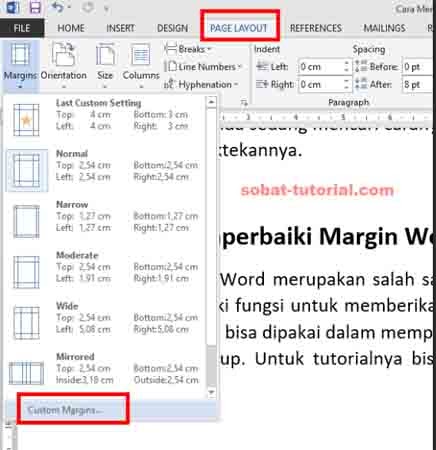
Buka tab “Layout” atau “Page Layout” dan klik “Margins”; pilih opsi “Custom Margins” untuk menampilkan jendela detail.
-
Pastikan tidak ada section break tersembunyi; gunakan tombol “Show/Hide” (^¶) di toolbar untuk menampilkan semua markup.
-
Jika terdapat section break, klik di dalam bagian yang ingin diubah, lalu pilih “Breaks” → “Continuous” untuk memisahkan pengaturan margin antar bagian.
-
Periksa apakah dokumen memakai template yang mengunci margin; buka “File” → “Options” → “Advanced” dan nonaktifkan “Allow formatting changes in headers and footers” bila diperlukan.
Cara Memperbaiki Margin Word Yang Tidak Sesuai – Sobat-Tutorial -
Lakukan reset pada style Normal; masuk ke “Home” → klik kanan pada style Normal → pilih “Modify” → centang “New documents based on this template”.
-
Gunakan shortcut Alt+Ctrl+P untuk membuka jendela Page Setup secara cepat, lalu sesuaikan nilai margin secara manual.
-
Jika perubahan masih tidak tersimpan, tutup dokumen, lalu buka kembali dalam mode “Safe Mode” dengan menahan tombol Ctrl saat meluncurkan Word.
-
Pastikan file tidak dalam keadaan “Read‑Only”; klik kanan file, pilih “Properties”, lalu hapus centang pada opsi “Read‑only”.
-
Terakhir, perbarui Microsoft Word ke versi terbaru; pembaruan sering memperbaiki bug yang menyebabkan fungsi margin tidak responsif.
Tips Tambahan untuk Menghindari Masalah Margin di Masa Depan
Sebelum menulis, siapkan template standar dengan margin yang sudah disesuaikan, sehingga setiap dokumen baru otomatis mengikuti pengaturan yang tepat.
Selalu simpan versi cadangan dokumen sebelum melakukan perubahan besar pada layout; backup ini memudahkan pemulihan bila margin kembali tidak dapat diubah.
Kesimpulan
Dengan mengikuti langkah‑langkah di atas, pengguna dapat mengatasi masalah margin di Word tidak bisa diubah dan memastikan dokumen tetap rapi serta siap dipublikasikan.