Ternyata Mudah, Ini Cara Mengubah Kontrast Gambar pada MS Word 2013 Agar Hasilnya Maksimal
Mengolah dokumen dengan visual yang menarik memerlukan kemampuan dasar dalam mengedit gambar. Salah satu teknik yang sering dicari adalah cara mengubah kontrast gambar pada ms word 2013 secara cepat.
Kualitas gambar yang baik akan membuat laporan atau tugas sekolah Anda terlihat lebih profesional. Anda tidak perlu menggunakan aplikasi desain berat untuk sekadar memperbaiki pencahayaan foto.
Langkah Dasar Mengatur Kontras di Microsoft Word 2013
Pertama, Anda harus memasukkan gambar ke dalam lembar kerja terlebih dahulu. Gunakan menu sisipkan kemudian pilih opsi gambar untuk mengambil file dari komputer Anda.
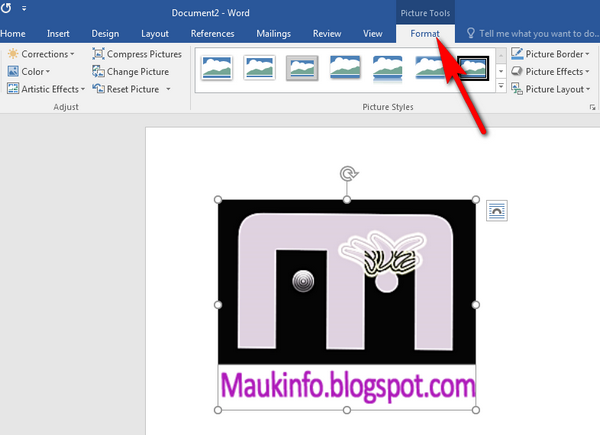
Setelah gambar muncul, klik kiri pada gambar tersebut untuk mengaktifkan menu tambahan. Anda akan melihat tab format gambar muncul di bagian atas layar perangkat Anda.
Menggunakan Fitur Koreksi Otomatis
Di dalam tab format gambar, terdapat grup yang khusus menangani penyesuaian warna. Anda bisa langsung memilih opsi koreksi untuk melihat berbagai pilihan preset yang tersedia.
Menu koreksi ini menyediakan pengaturan kecerahan dan kontras yang sudah diatur secara instan. Ini adalah cara paling efisien jika Anda tidak ingin mengatur angka secara manual.
Pilihlah salah satu dari beberapa pilihan yang ada sesuai dengan kebutuhan visual Anda. Setiap pilihan akan memberikan efek pencahayaan yang berbeda pada gambar tersebut.
Cara Mengatur Kontras Secara Manual dan Presisi
Jika pilihan otomatis belum memuaskan, Anda dapat melakukan pengaturan secara lebih mendalam. Klik pada menu koreksi lalu pilih opsi koreksi lainnya di bagian bawah menu.
Sebuah kotak dialog baru akan muncul yang memungkinkan Anda menggeser bilah kontrol. Anda dapat menggeser bilah kontras ke kanan untuk mempertegas perbedaan warna atau ke kiri untuk memperhalusnya.
Selain kontras, Anda juga bisa mengatur tingkat kecerahan dalam jendela yang sama. Hal ini memungkinkan sinkronisasi antara cahaya dan ketajaman warna gambar Anda.
Menggunakan Panel Format Gambar
Metode lain yang sangat akurat adalah melalui panel format gambar di sisi kanan. Klik kanan pada gambar lalu pilih opsi format gambar untuk membuka panel tersebut.
Pada panel ini, Anda dapat menemukan pengaturan gambar yang sangat mendetail. Anda bisa mengatur nilai angka secara spesifik untuk mendapatkan hasil yang paling sempurna.
Pengaturan manual ini sangat berguna jika Anda bekerja dengan dokumen teknis yang membutuhkan standar visual tertentu. Anda memiliki kontrol penuh atas setiap piksel warna yang ditampilkan.
Tips Optimasi Gambar dalam Dokumen
Mengubah kontras hanyalah salah satu bagian dari proses estetika dokumen. Anda juga perlu memperhatikan resolusi gambar agar tidak pecah saat dicetak nanti.
Gunakan gambar dengan kualitas tinggi sejak awal untuk memudahkan proses pengeditan. Gambar yang terlalu gelap akan sulit diperbaiki meskipun kontrasnya sudah dinaikkan secara maksimal.
Menjaga Konsistensi Visual
Jika dokumen Anda berisi banyak gambar, pastikan semuanya memiliki gaya kontras yang serupa. Hal ini akan menciptakan kesan harmonis dan rapi pada seluruh isi dokumen Anda.
Anda bisa menyalin format dari satu gambar ke gambar lainnya untuk menghemat waktu. Gunakan fitur sapu format agar pengaturan kontras yang sama dapat diterapkan secara instan.
Konsistensi visual sangat penting dalam pembuatan laporan bisnis atau jurnal ilmiah. Dokumen yang seragam menunjukkan ketelitian penulis dalam menyusun materi presentasi.
Kesimpulan
Memahami cara mengubah kontrast gambar pada ms word 2013 akan sangat membantu produktivitas Anda. Teknik ini memungkinkan pembuatan dokumen yang lebih hidup tanpa bantuan perangkat lunak tambahan.
Mulailah dengan mencoba fitur koreksi cepat sebelum beralih ke pengaturan manual yang lebih rumit. Dengan latihan yang rutin, Anda akan mahir mengelola estetika dokumen digital Anda.