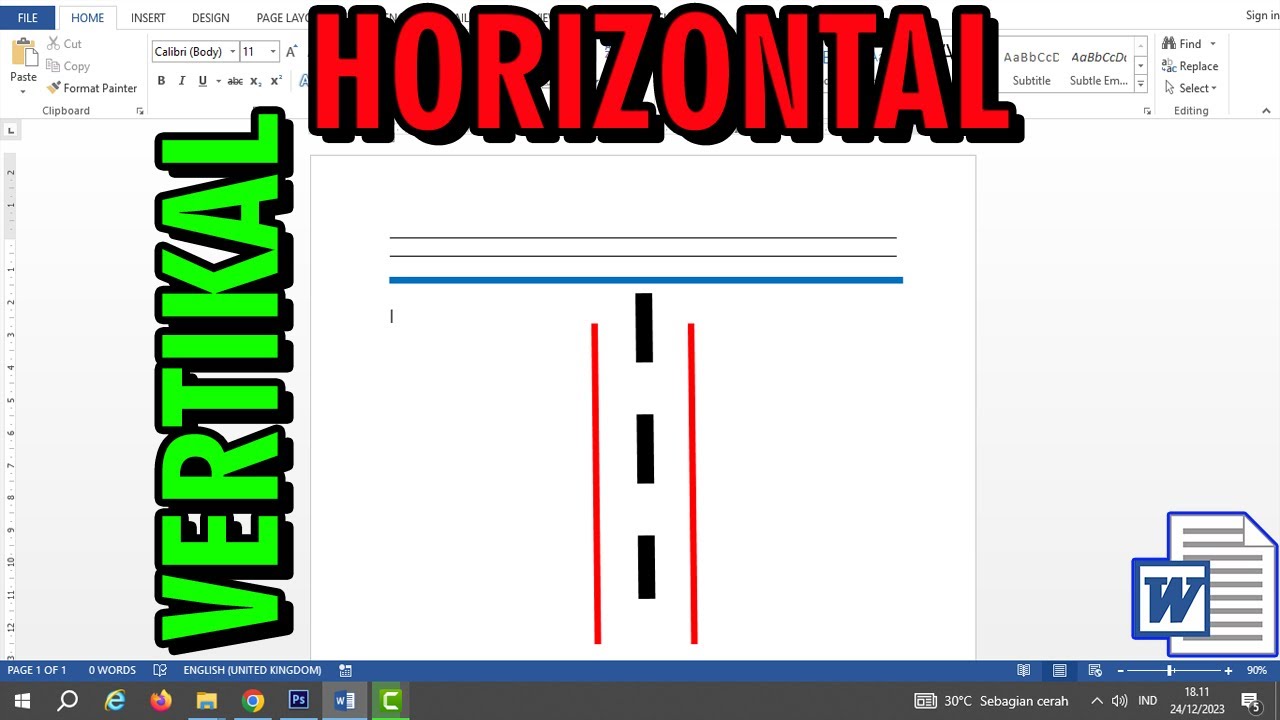
Terbukti 7 cara mengubah vertical horizotal di word 2016 yang Jarang Diketahui
Word 2016 menawarkan fleksibilitas tinggi dalam mengatur tata letak dokumen, termasuk kemampuan mengubah orientasi halaman dari vertikal ke horizontal. Menguasai cara mengubah vertical horizotal di Word 2016 dapat meningkatkan produktivitas saat membuat laporan atau presentasi. Berikut panduan lengkap untuk melakukannya.
Kenapa Mengubah Orientasi Penting
Orientasi vertikal cocok untuk teks panjang, namun kadang dokumen memerlukan lebar lebih untuk tabel atau gambar. Mengubah menjadi horizontal memberikan ruang ekstra tanpa memotong konten penting. Pilihan orientasi yang tepat membuat dokumen lebih profesional dan mudah dibaca.
Selain estetika, orientasi juga memengaruhi cara pencetakan dan penyesuaian margin. Memilih orientasi yang sesuai dapat mengurangi kebutuhan memotong halaman. Oleh karena itu, memahami proses perubahan orientasi sangat berguna.
Langkah-Langkah Mengubah Vertical ke Horizontal di Word 2016
Ikuti urutan langkah berikut untuk mengubah orientasi dengan cepat dan tanpa kesalahan. Setiap langkah dirancang agar mudah diikuti oleh pengguna pemula sekaligus menengah.
- Pilih tab Layout pada pita menu utama. Tab ini menyimpan semua opsi tata letak halaman.
- Klik tombol Orientation yang berada di grup Page Setup. Pilihan orientasi akan muncul dalam menu dropdown.
- Pilih opsi Landscape untuk mengubah halaman menjadi horizontal. Word akan secara otomatis menerapkan perubahan pada seluruh dokumen.
- Jika hanya sebagian halaman yang ingin diubah, tempatkan kursor pada bagian tersebut sebelum mengubah orientasi. Ini memungkinkan perubahan bersifat parsial.
- Setelah orientasi diubah, periksa kembali margin melalui Margins untuk menyesuaikan ruang kosong. Margin yang tepat menjaga tampilan teks tetap rapi.
- Gunakan fitur Print Preview untuk memastikan hasil akhir sesuai harapan sebelum mencetak. Preview membantu mengidentifikasi masalah sebelum proses cetak.
- Simpan dokumen dengan nama baru atau versi berbeda untuk menghindari kehilangan pengaturan sebelumnya. Penyimpanan terpisah memudahkan revert bila diperlukan.
Tips Memaksimalkan Tampilan Setelah Rotasi
Sesuaikan ukuran gambar dan tabel agar tidak terpotong setelah orientasi berubah. Menggunakan opsi AutoFit pada tabel dapat membantu menyesuaikan lebar otomatis.
Manfaatkan fitur Columns jika ingin membagi teks menjadi kolom pada halaman landscape. Kolom memberikan struktur visual yang lebih menarik pada dokumen lebar.
Masalah Umum dan Solusinya
Beberapa pengguna melaporkan bahwa header atau footer menjadi tidak sejajar setelah perubahan orientasi. Solusinya adalah membuka Header & Footer Tools dan menyesuaikan posisi secara manual.
Jika halaman tetap menampilkan orientasi vertikal meski sudah dipilih landscape, pastikan tidak ada section break yang memisahkan area dokumen. Menghapus atau mengubah jenis break biasanya menyelesaikan masalah.
Kesimpulan
Menguasai cara mengubah vertical horizotal di Word 2016 memberikan kontrol penuh atas tampilan dokumen Anda. Dengan mengikuti langkah-langkah di atas, proses perubahan orientasi menjadi sederhana dan cepat.
Gunakan tips tambahan dan perhatikan solusi masalah umum untuk memastikan hasil akhir selalu profesional dan siap dipresentasikan.