Ternyata Begini Cara Mengubah Landscape Jadi Potrait Word Agar Dokumen Rapi
Mengatur tata letak dokumen merupakan keterampilan dasar yang sangat penting bagi setiap pengguna Microsoft Word. Terkadang Anda perlu menyesuaikan orientasi kertas agar sesuai dengan jenis konten yang sedang dikerjakan.
Artikel ini akan membahas panduan lengkap mengenai cara mengubah landscape jadi potrait word untuk berbagai kebutuhan. Anda akan mempelajari langkah-langkah teknis yang efisien agar dokumen terlihat lebih profesional.
Memahami Perbedaan orientasi halaman
orientasi halaman dalam dokumen menentukan bagaimana kertas ditampilkan di layar maupun saat dicetak. Ada dua jenis utama yaitu portrait yang berbentuk vertikal dan landscape yang berbentuk horizontal.
Memahami penggunaan masing-masing orientasi akan membantu Anda dalam menyusun laporan atau tugas sekolah. Pengaturan yang tepat akan memudahkan pembaca dalam memahami isi dokumen Anda secara keseluruhan.
Mengapa Orientasi Sangat Penting
Pemilihan orientasi yang salah dapat merusak tampilan tabel atau gambar yang sudah Anda susun. Oleh karena itu, mengetahui cara mengubah landscape menjadi portrait adalah hal yang wajib dikuasai.
Dokumen dengan banyak teks biasanya lebih nyaman dibaca dalam format vertikal. Sebaliknya, dokumen yang berisi tabel lebar seringkali memerlukan format horizontal agar tidak terpotong.
Langkah Praktis Cara Mengubah Landscape Jadi Portrait Word
Untuk mengubah seluruh dokumen, Anda dapat menggunakan menu Layout yang tersedia di bilah navigasi atas. Langkah ini adalah cara paling cepat jika Anda ingin mengubah semua halaman sekaligus.
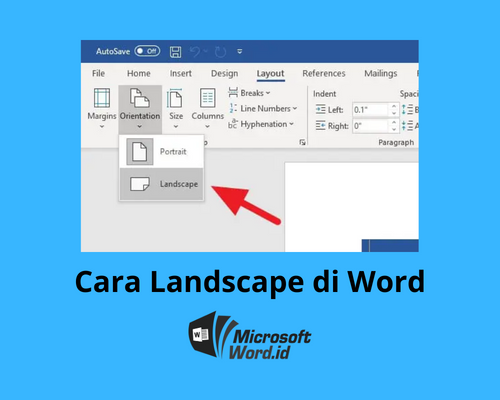
Pertama, buka dokumen Microsoft Word yang ingin Anda edit orientasinya. Klik pada tab Layout yang terletak di bagian atas jendela aplikasi Anda.
Setelah itu, pilih opsi Orientation yang muncul di grup Page Setup. Klik pada pilihan Portrait untuk mengubah seluruh tampilan dokumen Anda secara otomatis.
Cara Mengubah Halaman Portrait ke Landscape Secara Spesifik
Terkadang Anda hanya ingin mengubah satu halaman tertentu tanpa memengaruhi halaman lainnya. Untuk melakukan hal ini, Anda perlu menggunakan fitur Section Breaks terlebih dahulu.
Letakkan kursor di awal halaman yang ingin Anda ubah orientasinya. Klik menu Layout, pilih Breaks, lalu pilih Next Page untuk membuat bagian baru.
Setelah section baru terbentuk, Anda bisa menerapkan cara mengubah halaman portrait ke landscape pada bagian tersebut saja. Dengan teknik ini, dokumen Anda akan memiliki kombinasi orientasi yang sangat rapi.
Tips Mengatur tata letak dokumen Agar Tetap Rapi
Mengubah orientasi seringkali menyebabkan pergeseran posisi gambar atau teks yang sudah ada. Anda harus memeriksa kembali margin dan spasi setelah melakukan perubahan orientasi halaman.
Pastikan setiap elemen visual tetap berada di tengah agar terlihat estetis. Pengaturan margin yang konsisten akan membantu menjaga profesionalisme dokumen Anda.
Mengatur Ukuran Kertas Setelah Perubahan
Selain orientasi, Anda juga perlu memperhatikan ukuran kertas yang digunakan dalam dokumen tersebut. Pastikan ukuran kertas seperti A4 atau Letter sudah sesuai dengan kebutuhan cetak Anda.
Anda bisa mengatur ukuran kertas melalui menu Size yang berada di tab Layout. Hal ini sangat berkaitan erat dengan cara mengubah kertas word menjadi landscape agar tidak terjadi error saat mencetak.
Kesalahan Umum Saat Mengubah Orientasi Halaman
Banyak pengguna pemula merasa bingung ketika seluruh dokumen berubah orientasi padahal hanya ingin satu halaman. Hal ini biasanya terjadi karena mereka tidak menggunakan pemisah bagian atau section breaks.
Kesalahan lainnya adalah tidak memeriksa kembali tata letak tabel setelah melakukan perubahan. Pastikan tabel tidak keluar dari batas margin setelah Anda mengubah orientasi kertas.
Kesimpulan
Menguasai cara mengubah landscape jadi potrait word akan sangat membantu produktivitas kerja Anda. Dengan memahami penggunaan section breaks, Anda dapat mengatur dokumen yang kompleks dengan sangat mudah.
Praktikkan langkah-langkah di atas agar dokumen Anda selalu terlihat rapi dan profesional. Selamat mencoba teknik pengaturan halaman terbaru ini di perangkat komputer Anda.