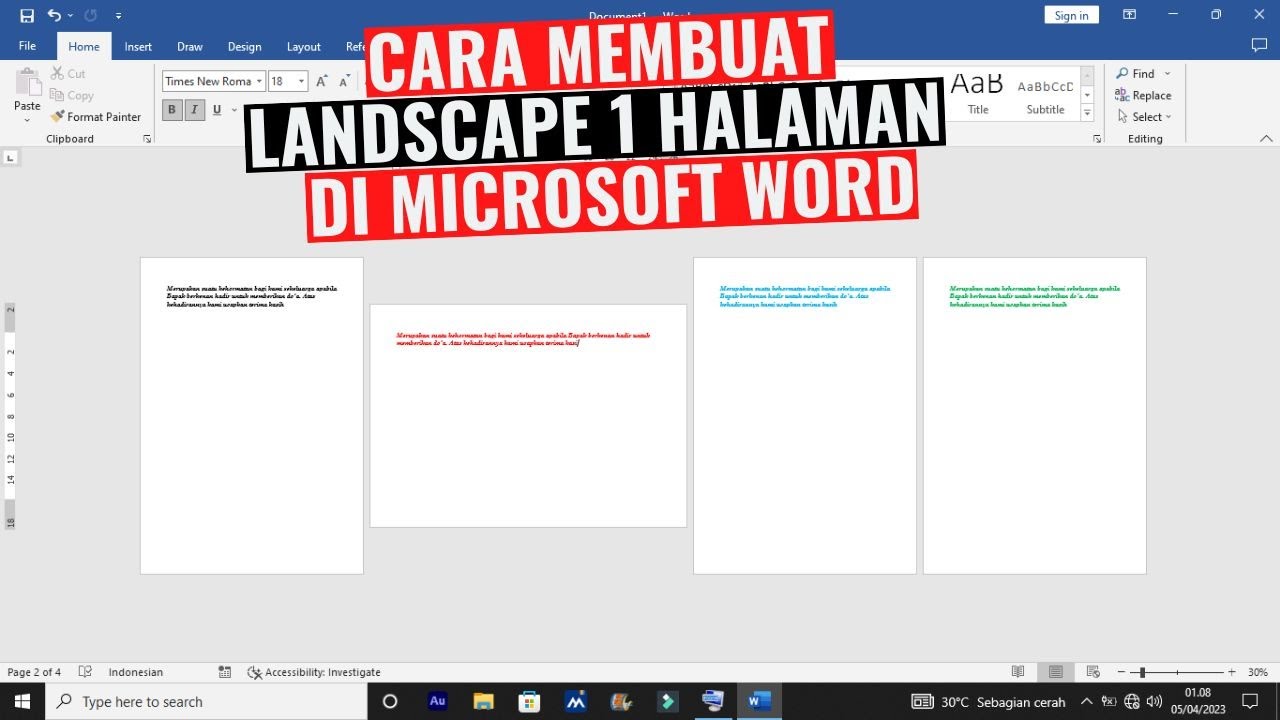
Ternyata Begini Cara Mengubah Landscape di Word pada Satu Halaman yang Jarang Diketahui
Mengelola dokumen profesional seringkali membutuhkan pengaturan tata letak yang bervariasi. Anda mungkin perlu menyisipkan tabel lebar atau gambar besar yang membutuhkan ruang lebih luas.
Banyak pengguna merasa bingung saat ingin mengubah orientasi kertas secara spesifik. Memahami cara mengubah landscape di word pada satu halaman akan sangat membantu efisiensi kerja Anda.
Langkah Dasar Mengatur Orientasi Halaman di Microsoft Word
Langkah pertama yang perlu dipahami adalah perbedaan antara orientasi potret dan lanskap. Secara default, dokumen baru akan selalu menggunakan mode potret untuk teks standar.
Untuk mengubah seluruh dokumen menjadi lanskap, Anda cukup pergi ke menu tata letak. Namun, metode ini akan mengubah semua halaman yang ada dalam dokumen tersebut secara otomatis.
Menggunakan Fitur Section Break untuk Kontrol Penuh
Jika Anda hanya ingin satu halaman saja yang berubah, Anda harus menggunakan fitur pemisah bagian. Fitur ini memungkinkan pengaturan format yang berbeda dalam satu file yang sama.
Letakkan kursor pada bagian paling awal halaman yang ingin Anda ubah orientasinya. Kemudian, akses menu tata letak dan pilih opsi pemisah untuk membagi dokumen menjadi beberapa bagian terpisah.
Panduan Praktis Cara Mengubah Landscape di Word pada Satu Halaman
Berikut adalah urutan langkah teknis yang paling efektif untuk mencapai hasil yang diinginkan. Silakan ikuti instruksi di bawah ini agar dokumen Anda tetap rapi dan profesional.
- Blok atau sorot teks dan objek yang ingin Anda letakkan pada halaman lanskap.
- Klik pada tab tata letak yang tersedia di barisan menu bagian atas aplikasi.
- Pilih menu orientasi dan pilih opsi lanskap untuk melihat perubahan sementara.
- Namun, jika ingin lebih akurat, buka dialog pengaturan halaman melalui tanda panah kecil di sudut menu tata letak.
- Pada bagian pengaturan halaman, pilih orientasi lanskap di bawah opsi orientasi.
- Bagian paling penting adalah mengubah opsi terapkan pada bagian bawah menjadi terapkan pada teks yang dipilih.
- Klik tombol ok untuk melihat hasilnya secara langsung pada dokumen Anda.
Metode menggunakan teks yang dipilih adalah cara tercepat tanpa harus berurusan dengan pemisah bagian secara manual. Word akan secara otomatis membuatkan pemisah bagian sebelum dan sesudah teks tersebut.
Tips Menjaga Kerapian Dokumen dengan Berbagai Orientasi
Menggabungkan halaman potret dan lanskap dapat membuat dokumen terlihat sangat dinamis. Hal ini sangat berguna saat Anda menyusun laporan penelitian atau dokumen teknis yang kompleks.
Pastikan nomor halaman tetap konsisten meskipun orientasi kertas berubah-ubah. Anda dapat mengatur posisi nomor halaman agar tetap berada di lokasi yang sama secara visual.
Mengelola Tabel Lebar pada Halaman Lanskap
Tabel dengan banyak kolom seringkali menjadi alasan utama mengapa kita mencari cara mengubah landscape di word pada satu halaman. Dengan orientasi lanskap, data akan terlihat lebih jelas dan tidak terpotong.
Setelah halaman diubah, pastikan Anda menyesuaikan lebar kolom agar memenuhi ruang yang tersedia. Gunakan fitur penyesuaian otomatis agar tampilan tabel tetap simetris dan mudah dibaca oleh pembaca.
Kesalahan Umum Saat Mengatur Halaman di Microsoft Word
Kesalahan yang paling sering terjadi adalah pengguna lupa menerapkan pengaturan hanya pada bagian tertentu. Akibatnya, seluruh isi dokumen berubah menjadi lanskap dan merusak struktur tulisan lainnya.
Selain itu, penempatan pemisah bagian yang salah dapat menyebabkan munculnya halaman kosong yang tidak diinginkan. Selalu periksa kembali tampilan cetak sebelum Anda menyimpan atau mengirimkan dokumen tersebut.
Dengan menguasai teknik ini, Anda dapat membuat dokumen yang jauh lebih profesional dan terorganisir. Kemampuan mengatur tata letak adalah keterampilan dasar yang wajib dimiliki oleh setiap pekerja kantoran.