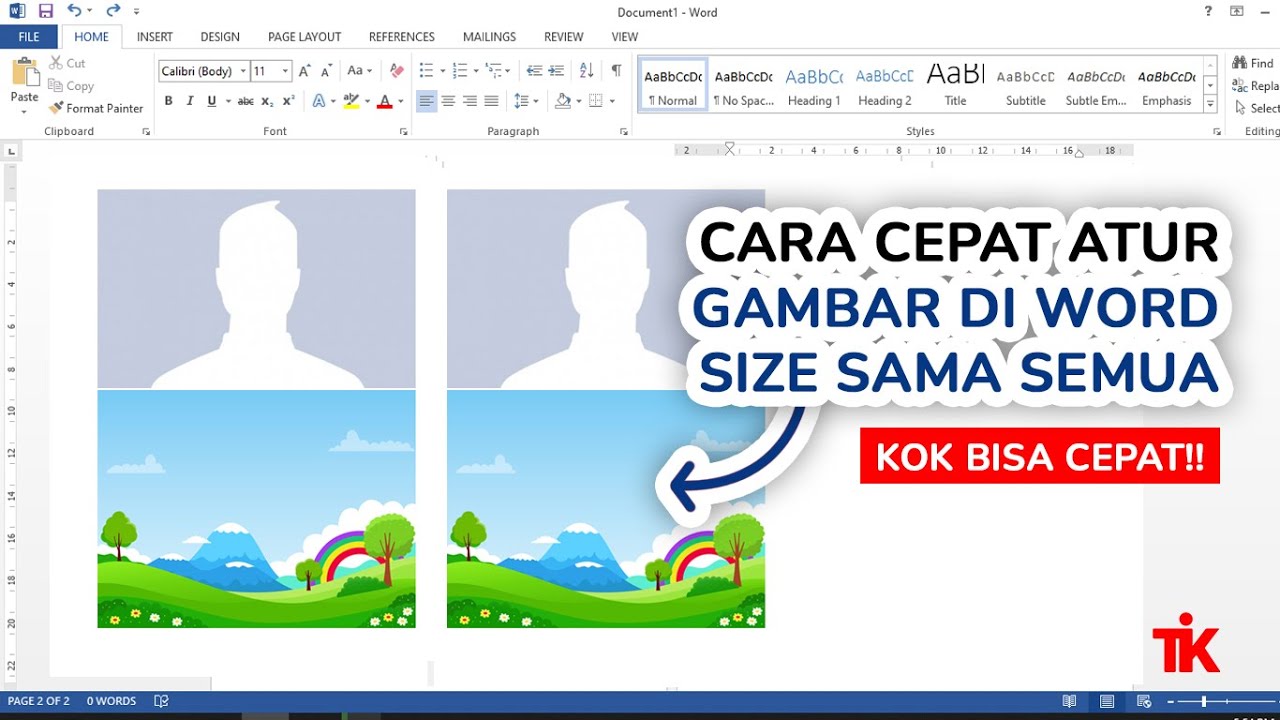
Ternyata Begini Cara Mengubah Ukuran Beberapa Gambar Sekaligus di Word Agar Cepat
Mengelola dokumen yang penuh dengan banyak foto seringkali memakan waktu lama. Anda mungkin merasa lelah jika harus menyesuaikan dimensi satu per satu secara manual.
Mengetahui cara mengubah ukuran beberapa gambar sekaligus di Word akan sangat membantu produktivitas Anda. Artikel ini akan membahas berbagai metode praktis untuk menyelesaikan tugas tersebut dalam hitungan detik.
Metode Menggunakan Fitur Macro VBA untuk Kecepatan Maksimal
Cara paling efektif untuk memproses banyak gambar adalah dengan menggunakan kode skrip sederhana. Metode ini memungkinkan Anda mengubah seluruh dimensi foto dalam satu perintah tunggal.
Langkah Menggunakan kode VBA
Pertama, tekan tombol Alt + F11 pada keyboard Anda untuk membuka jendela editor skrip. Anda perlu menyalin kode khusus yang berfungsi untuk mengatur tinggi dan lebar gambar secara seragam.
Setelah itu, tekan tombol F5 untuk menjalankan perintah yang telah Anda masukkan ke dalam sistem. Seluruh gambar di dalam dokumen akan langsung menyesuaikan dengan ukuran yang telah ditentukan sebelumnya.
Metode Manual dengan Fitur Format Gambar
Jika Anda tidak ingin berurusan dengan kode teknis, Anda bisa menggunakan fitur bawaan Microsoft Word. Metode ini sedikit lebih lambat namun sangat aman bagi pengguna pemula.
Teknik Menggunakan Tombol Ctrl
Anda dapat memilih beberapa gambar dengan cara menekan tombol Ctrl sambil mengklik setiap foto. Setelah semua gambar terpilih, buka tab format gambar yang muncul di bagian atas layar.
Kemudian, masukkan angka spesifik pada kolom tinggi atau lebar di pojok kanan atas. Perlu diingat bahwa cara ini terkadang memerlukan ketelitian agar rasio gambar tetap terjaga dengan baik.
Menggunakan Fitur Grouping untuk Efisiensi
Teknik pengelompokan gambar juga bisa menjadi solusi alternatif yang cukup cerdas. Dengan menggabungkan beberapa objek, Anda bisa memperlakukannya sebagai satu kesatuan yang utuh.
Cara Kerja Grouping Objek
Pilih semua gambar yang ingin diubah ukurannya dengan bantuan tombol Shift atau Ctrl. Klik kanan pada salah satu gambar yang terpilih, lalu pilih opsi pengelompokan atau grouping.
Setelah gambar menjadi satu kelompok, tarik sudut gambar untuk mengubah skalanya secara bersamaan. Jangan lupa untuk memisahkan kembali gambar tersebut jika Anda ingin mengedit posisi masing-masing secara mandiri.
Tips Menjaga Kualitas Gambar Saat Mengubah Ukuran
Mengubah ukuran gambar secara ekstrem dapat menyebabkan penurunan kualitas visual yang cukup signifikan. Anda harus berhati-hati agar gambar tidak terlihat pecah atau buram setelah proses selesai.
Menjaga Rasio Aspek
Selalu pastikan opsi kunci rasio aspek dalam keadaan aktif saat memasukkan angka dimensi baru. Hal ini bertujuan agar gambar tidak terlihat gepeng atau terlalu lonjong secara tidak alami.
Gunakan juga gambar dengan resolusi tinggi sejak awal sebelum dimasukkan ke dalam dokumen Word. Dengan resolusi awal yang baik, hasil pengecilan ukuran akan tetap terlihat tajam dan profesional.
Perbandingan Metode Pengubahan Ukuran
Setiap metode memiliki kelebihan dan kekurangan yang perlu Anda pertimbangkan sesuai kebutuhan dokumen. Berikut adalah tabel ringkasan untuk memudahkan Anda dalam memilih teknik yang paling tepat.
| Metode | Kecepatan | Tingkat Kesulitan | Kebutuhan Gambar |
|---|---|---|---|
| VBA Macro | Sangat Cepat | Tinggi | Sangat Banyak |
| Klik Manual | Lambat | Sangat Rendah | Sedikit |
| Grouping | Sedang | Rendah | Beberapa |
Kesimpulan
Memahami cara mengubah ukuran beberapa gambar sekaligus di Word akan menghemat waktu kerja Anda secara drastis. Anda bisa memilih antara metode otomatis menggunakan skrip atau metode manual yang lebih sederhana.
Pilihlah teknik yang paling sesuai dengan jumlah gambar dan tingkat keahlian teknis yang Anda miliki. Dengan praktik yang rutin, Anda akan menjadi lebih mahir dalam mengelola dokumen profesional.