Ternyata Cara Mengubah Landscape ke Portrait di Word Ini Penting Saat Riset Berita Sosmed
mengatur tata letak halaman dokumen merupakan keterampilan dasar yang sangat penting bagi setiap pengguna perangkat lunak pengolah kata. Anda mungkin sering menghadapi situasi di mana format dokumen tidak sesuai dengan kebutuhan presentasi atau laporan kerja. Artikel ini akan membahas secara mendalam mengenai cara mengubah landscape ke portrait di word agar dokumen Anda terlihat profesional.
Memahami Perbedaan orientasi halaman
orientasi halaman terbagi menjadi dua jenis utama yaitu portrait dan landscape. Mode portrait memiliki bentuk memanjang secara vertikal, sedangkan mode landscape lebih lebar secara horizontal.
Memahami fungsi masing-masing orientasi akan membantu Anda dalam menyusun dokumen yang lebih rapi. Misalnya, tabel yang sangat lebar akan lebih mudah dibaca jika menggunakan format landscape.
Mengapa Anda Perlu Mengubah Orientasi?
Terkadang sebuah dokumen memerlukan kombinasi antara kedua jenis orientasi tersebut dalam satu file yang sama. Hal ini sangat berguna saat Anda ingin menyisipkan gambar yang lebar atau tabel data yang kompleks.
Jika Anda bingung bagaimana cara membuat portrait dan landscape di word, Anda bisa menggunakan fitur section break. Fitur ini memungkinkan setiap halaman memiliki pengaturan yang berbeda secara mandiri.
Langkah Praktis Mengubah Orientasi di Microsoft Word
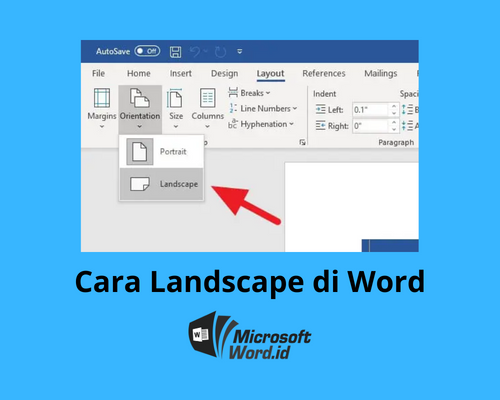
Untuk mengubah orientasi secara menyeluruh pada seluruh dokumen, langkahnya sangatlah sederhana. Anda cukup membuka tab Layout pada menu bar bagian atas aplikasi.
Setelah itu, klik pada menu Orientation yang tersedia di barisan tersebut. Pilihlah opsi Portrait jika Anda ingin mengubah tampilan menjadi tegak lurus.
Cara Mengubah Halaman Portrait ke Landscape secara Spesifik
Seringkali kita hanya ingin mengubah satu halaman tertentu saja tanpa mempengaruhi halaman lainnya. Untuk melakukan ini, Anda harus mengaktifkan fitur Breaks terlebih dahulu.
Pilihlah Section Break Next Page untuk memisahkan halaman yang ingin diubah dari halaman lainnya. Setelah itu, Anda bisa dengan mudah melakukan cara mengubah halaman portrait ke landscape pada bagian yang diinginkan.
Setelah section baru terbentuk, Anda bisa mengatur orientasi secara mandiri melalui menu Layout. Pastikan Anda memeriksa kembali seluruh dokumen untuk memastikan tidak ada kesalahan tata letak.
Mengubah Format pada File Lainnya
Selain pada Microsoft Word, kebutuhan mengubah orientasi juga sering muncul pada format file yang berbeda. Misalnya, Anda mungkin perlu melakukan cara mengubah landscape ke portrait di pdf untuk keperluan cetak.
Untuk file PDF, Anda bisa menggunakan layanan konversi daring atau perangkat lunak editor PDF khusus. Pastikan kualitas gambar tetap terjaga setelah proses rotasi dilakukan.
Mengatur Orientasi di PowerPoint
Selain dokumen teks, pengaturan tampilan juga sangat krusial dalam pembuatan slide presentasi. Anda mungkin perlu melakukan cara mengubah landscape ke portrait di ppt jika materi presentasi bersifat vertikal.
Caranya adalah dengan masuk ke menu Design pada toolbar utama. Kemudian, pilih menu Slide Size untuk menentukan format ukuran slide yang diinginkan.
Tips Mengelola Gambar dan Dokumen
Selain mengatur halaman, Anda juga mungkin perlu mengubah orientasi elemen visual di dalam dokumen. Mengetahui cara mengubah foto landscape ke portrait akan sangat membantu estetika visual dokumen Anda.
Anda bisa menggunakan fitur Crop atau Rotate pada menu Picture Format. Pastikan komposisi gambar tetap terlihat seimbang setelah dilakukan perubahan orientasi.
Jika Anda ingin mengubah gambar portrait ke landscape, Anda harus memperhatikan aspek rasio gambar tersebut. Melakukan rotasi pada gambar yang tidak proporsional dapat menyebabkan distorsi visual yang mengganggu pembaca.
Kesimpulan
Menguasai cara mengubah landscape ke portrait di word adalah langkah penting untuk meningkatkan produktivitas kerja Anda. Dengan memahami fitur section break dan menu layout, Anda dapat mengatur dokumen dengan sangat fleksibel.
Pastikan Anda selalu memeriksa kembali seluruh halaman setelah melakukan perubahan orientasi. Hal ini dilakukan agar dokumen tetap konsisten dan mudah dibaca oleh siapa pun yang menerimanya.