3 Trik Rahasia Cara Mengubah Warna di Microsoft Word 2010 yang Jarang Diketahui
mengubah warna di Microsoft Word 2010 adalah keterampilan dasar yang sangat berguna untuk membuat dokumen lebih menarik. Baik Anda ingin mewarnai teks, latar belakang halaman, atau kolom tertentu, Word menyediakan berbagai alat yang mudah digunakan. Artikel ini akan memandu Anda melalui lima cara praktis untuk mengubah warna di Word 2010, lengkap dengan tips mengatasi masalah umum.
1. Mengubah Warna Teks dengan Mudah
Cara paling umum untuk mengubah warna di Microsoft Word 2010 adalah dengan mewarnai teks. Sorot teks yang ingin diubah, lalu buka tab Home dan cari grup Font.
Klik ikon huruf A dengan garis bawah berwarna (Font Color) untuk membuka palet warna. Pilih warna yang diinginkan, atau klik More Colors untuk opsi yang lebih spesifik.
2. Mewarnai Latar Belakang Halaman (Page Color)
Untuk mengubah warna seluruh halaman, gunakan fitur Page Color. Buka tab Page Layout, lalu klik Page Color di grup Page Background.
Pilih warna dari palet yang tersedia. Jika ingin warna kustom, klik More Colors. Fitur ini sangat berguna untuk membuat dokumen seperti brosur atau undangan.
Cara Menghilangkan Warna Background di Word
Jika Anda ingin menghilangkan warna background di Word, cukup kembali ke menu Page Color dan pilih No Color. Langkah ini akan mengembalikan latar belakang halaman menjadi putih default.
Pastikan Anda tidak mengklik Fill Effects jika hanya ingin menghapus warna solid. Cara menghilangkan warna background di Word ini berlaku untuk semua versi, termasuk 2010.
3. Mewarnai Kolom atau Sel Tabel
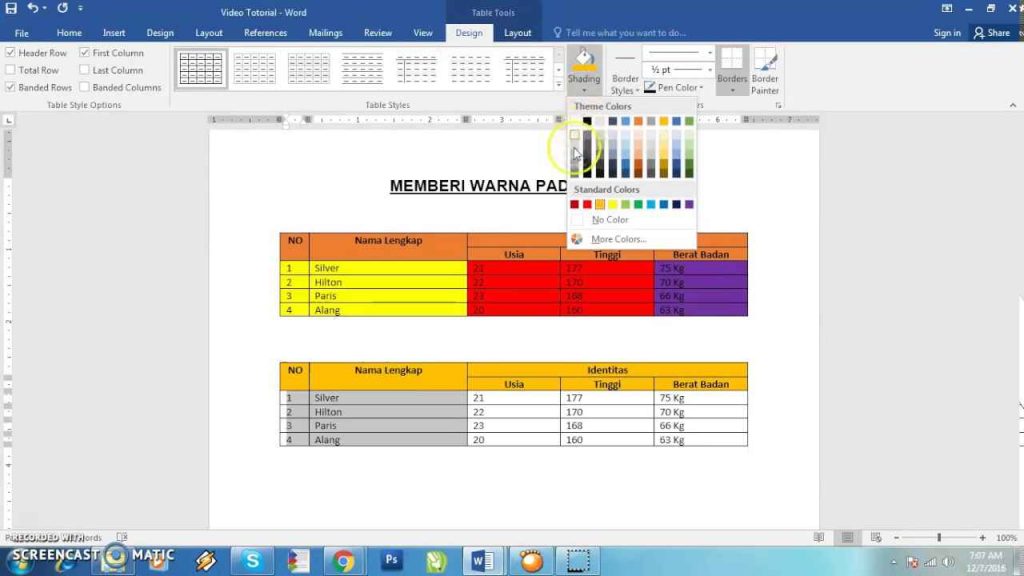
Untuk mewarnai kolom di Word, Anda perlu menggunakan tabel. Sisipkan tabel melalui tab Insert > Table, lalu pilih sel atau kolom yang ingin diwarnai.

Klik kanan pada area yang dipilih, pilih Borders and Shading, lalu buka tab Shading. Pilih warna yang diinginkan dan klik OK. Cara mewarnai kolom di Word ini sangat membantu untuk membuat data lebih terstruktur.
4. Mengubah Warna Bentuk (Shape) dan Kotak Teks
Word 2010 memungkinkan Anda menyisipkan bentuk seperti persegi panjang atau lingkaran. Setelah menyisipkan bentuk, klik kanan padanya dan pilih Format Shape.
Di panel yang muncul, pilih Fill untuk mengubah warna isian. Anda juga bisa menggunakan Shape Fill di tab Format untuk memilih warna solid atau gradasi. Ini berguna untuk membuat diagram atau infografis sederhana.
5. Mengatasi Masalah Warna yang Tidak Cocok
Terkadang, warna yang Anda pilih tidak cocok dengan elemen lain di dokumen. Gunakan alat Eyedropper (tersedia di versi lebih baru) untuk mencocokkan warna secara presisi.
Jika Eyedropper tidak tersedia, catat kode RGB dari warna yang diinginkan dan masukkan secara manual di menu More Colors. Cara ini memastikan konsistensi warna di seluruh dokumen.
Kesimpulan
Mengubah warna di Microsoft Word 2010 sangatlah mudah dengan mengikuti langkah-langkah di atas. Mulai dari mewarnai teks hingga latar belakang halaman, semua fitur dapat diakses dengan cepat melalui menu yang tersedia.
Dengan menguasai teknik-teknik ini, Anda dapat membuat dokumen yang lebih profesional dan menarik. Jangan ragu untuk bereksperimen dengan berbagai kombinasi warna untuk hasil terbaik.