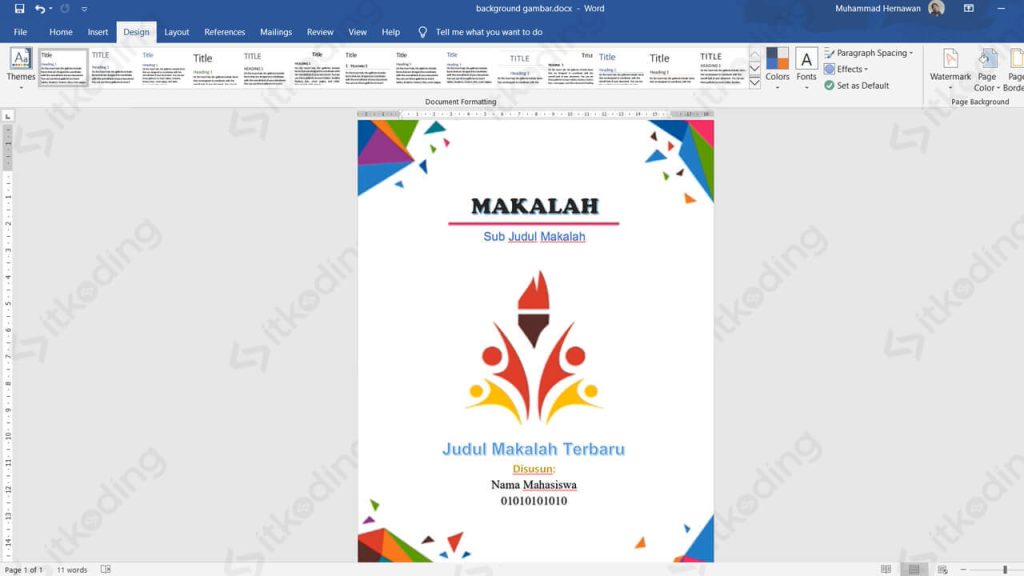
Akhirnya Terungkap! Cara Mengubah Warna Background Foto di Word dengan 3 Langkah Cepat
Microsoft Word tidak hanya untuk mengetik dokumen, tetapi juga bisa digunakan untuk mengedit foto. Salah satu trik yang sering dicari adalah cara mengubah warna background foto di Word. Dengan mengikuti langkah-langkah sederhana, Anda bisa mengganti latar belakang foto sesuai keinginan tanpa perlu software rumit.
1. Masukkan Foto ke Dokumen Word
Langkah pertama adalah membuka dokumen Word dan menyisipkan foto yang ingin diedit. Klik menu Insert, lalu pilih Pictures dan ambil foto dari perangkat Anda. Setelah foto muncul di halaman, klik foto tersebut untuk mengaktifkan tab Picture Format.
Sebelum mengubah background, pastikan foto sudah berada di posisi yang tepat. Anda bisa menggunakan fitur Wrap Text untuk mengatur tata letak agar lebih mudah diedit. Ini adalah bagian dari cara merubah background foto di Word yang harus dipahami.
2. Gunakan Fitur Recolor untuk Mengganti Warna Background
Fitur Recolor di Word memungkinkan Anda mengubah warna keseluruhan foto, termasuk background. Klik foto, lalu pada tab Picture Format pilih Color, kemudian klik Recolor. Akan muncul berbagai pilihan warna yang bisa diterapkan secara instan.
Cara ganti background word dengan recolor ini sangat praktis. Anda cukup memilih warna yang diinginkan, misalnya hitam putih atau sepia, dan background foto akan langsung berubah. Jika kurang puas, Anda bisa mengulangi langkah ini hingga mendapatkan hasil terbaik.
3. Atur Kecerahan dan Kontras Agar Background Tampak Natural
Setelah mewarnai ulang foto, Anda mungkin perlu menyesuaikan kecerahan dan kontras. Pada tab Picture Format, klik Corrections lalu pilih opsi Brightness dan Contrast. Gunakan sliders atau preset yang tersedia untuk membuat background terlihat lebih halus dan menyatu.
Pengaturan ini sangat berguna saat warna background baru terlihat terlalu gelap atau terang. Dengan mengatur kecerahan, Anda bisa memastikan cara pasang background di word menghasilkan tampilan yang profesional dan rapi.
4. Manfaatkan Fitur Remove Background untuk Background yang Lebih Bersih
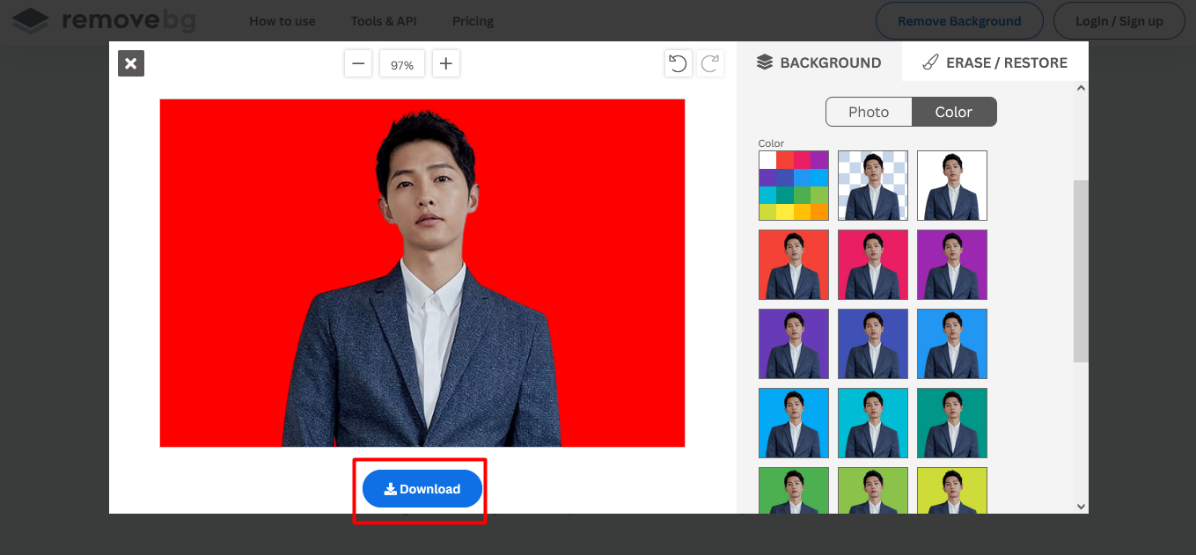
Jika ingin menghilangkan background lama dan menggantinya dengan warna baru, fitur Remove Background adalah solusi terbaik. Klik foto, lalu pilih Remove Background di tab Picture Format. Word akan secara otomatis mendeteksi area background yang bisa dihapus.
Setelah background asli hilang, Anda bisa menambahkan shape atau warna solid di belakang foto. Caranya, insert shape kotak, atur warna isian sesuai keinginan, lalu posisikan di belakang foto menggunakan Wrap Text. Ini adalah cara mengubah background foto di word yang lebih presisi.
5. Simpan Hasil Editan ke Format JPEG atau PNG
Setelah puas dengan perubahan background, simpan foto hasil editan agar bisa digunakan di tempat lain. Klik kanan pada foto, pilih Save as Picture, lalu pilih format JPEG atau PNG. Beri nama file dan simpan di folder yang mudah diakses.
Dengan menyimpan sebagai gambar, Anda bisa menggunakan foto yang sudah diubah background-nya untuk keperluan dokumen lain atau unggahan media sosial. Langkah ini melengkapi seluruh proses cara mengubah warna background foto di word dengan hasil yang maksimal.
Kesimpulan
Mengubah warna background foto di Word ternyata mudah dilakukan dengan memanfaatkan fitur Recolor, Corrections, dan Remove Background. Anda tidak perlu aplikasi editing foto mahal karena Word sudah menyediakan alat yang memadai. Praktikkan langkah-langkah di atas untuk mendapatkan foto dengan background yang sesuai keinginan.
Pastikan Anda selalu menyimpan hasil editan agar tidak hilang. Dengan menguasai teknik ini, pekerjaan mengedit foto untuk dokumen kantor atau tugas sekolah menjadi lebih cepat dan efisien.