Ternyata Mudah, Ini Cara Mengubah Latar Belakang Foto di Word yang Jarang Diketahui
Mengolah dokumen digital kini tidak hanya sebatas mengetik teks saja. Anda juga perlu memiliki kemampuan untuk mempercantik tampilan visual dalam dokumen tersebut.
Banyak pengguna sering bertanya mengenai cara mengubah latar belakang foto di word agar terlihat lebih profesional. Microsoft Word ternyata memiliki fitur tersembunyi yang sangat membantu proses ini.
Artikel ini akan membahas langkah demi langkah untuk menguasai teknik pengeditan gambar secara praktis. Anda tidak perlu menggunakan aplikasi desain berat untuk mendapatkan hasil yang maksimal.
Teknik Dasar Menghapus Latar Belakang Gambar
Langkah pertama yang paling krusial adalah memahami cara hapus latar belakang foto di word. Fitur ini bekerja dengan mendeteksi objek utama dalam sebuah gambar secara otomatis.
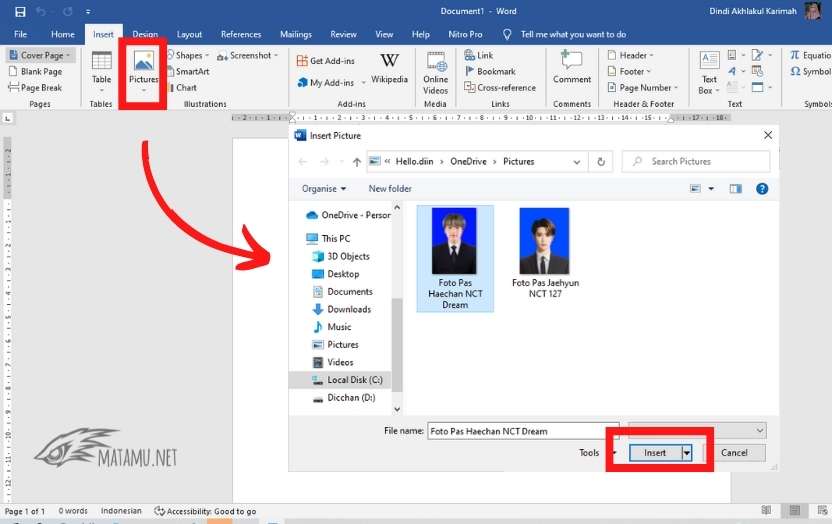
Pertama, masukkan gambar yang ingin Anda edit ke dalam lembar kerja dokumen. Klik pada gambar tersebut agar menu format gambar muncul di bagian atas layar.
Setelah itu, carilah menu bernama Remove Background yang terletak di pojok kiri atas. Sistem akan menandai area yang dianggap sebagai latar belakang dengan warna ungu.
Anda dapat menyesuaikan area tersebut menggunakan fitur Mark Areas jika hasilnya belum sempurna. Pastikan Anda menandai bagian yang ingin dipertahankan atau dihapus dengan teliti.
Jika sudah merasa puas, klik opsi Keep Changes untuk menerapkan hasil editan. Sekarang gambar Anda sudah bersih dari gangguan latar belakang yang tidak diinginkan.
Cara Mengganti Warna dan Gaya Latar Belakang
Setelah berhasil menghilangkan bagian yang tidak perlu, Anda bisa melakukan cara ganti latar foto di word. Hal ini bertujuan agar gambar menyatu dengan tema dokumen Anda.
Anda bisa menggunakan fitur Picture Styles untuk memberikan bingkai atau efek bayangan tertentu. Pilihan ini sangat berguna untuk membuat foto terlihat lebih menonjol di antara teks.
Menggunakan Warna Solid untuk Latar Belakang
Jika Anda ingin latar belakang yang bersih, gunakanlah warna solid melalui pengaturan bentuk. Anda bisa menyisipkan bentuk persegi di belakang gambar yang sudah diedit tadi.
Atur posisi bentuk tersebut agar berada di lapisan paling bawah atau Send to Back. Dengan teknik ini, gambar Anda akan tampak memiliki latar belakang baru yang rapi.
Menggunakan Gambar Lain Sebagai Latar
Anda juga bisa menerapkan cara edit latar belakang foto di word dengan menggunakan gambar lain. Caranya adalah dengan menumpuk gambar baru di belakang objek utama Anda.
Pastikan gambar latar belakang baru tersebut memiliki resolusi yang cukup tinggi. Hal ini penting agar dokumen Anda tidak terlihat pecah atau buram saat dicetak.
Tips Mengatur Komposisi Foto dalam Dokumen
Selain urusan warna, Anda juga perlu memahami cara mengubah bentuk foto di word agar tata letak dokumen tetap estetis. Anda bisa mengubah foto menjadi lingkaran atau bentuk bintang lainnya.
Gunakan menu Crop kemudian pilih Crop to Shape untuk mengubah siluet gambar secara instan. Teknik ini sangat efektif untuk membuat profil penulis atau ilustrasi dalam laporan.
Jangan lupa untuk selalu mengatur Wrap Text agar gambar dapat dipindahkan dengan bebas. Pilih opsi Tight atau Square agar teks dapat mengalir di sekitar pinggiran gambar.
Pengaturan ini akan memudahkan Anda dalam menempatkan gambar di posisi yang paling strategis. Dokumen yang rapi akan memberikan kesan kredibel bagi siapa saja yang membacanya.
Mengubah Format Dokumen dan Gambar
Terkadang kebutuhan pengguna bukan hanya sekadar mengedit gambar, melainkan juga mengubah format file. Anda mungkin perlu mengetahui cara mengubah foto menjadi word untuk keperluan konversi data.
Proses ini biasanya melibatkan teknologi OCR yang mampu membaca teks di dalam gambar. Namun, untuk pengeditan visual sederhana, fitur bawaan Word sudah sangat mencukupi kebutuhan harian.
Pastikan Anda selalu menyimpan dokumen dalam format terbaru agar semua efek gambar tersimpan sempurna. Hal ini mencegah hilangnya perubahan yang telah Anda lakukan saat membuka file kembali.
Kesimpulan
Menguasai cara mengubah latar belakang foto di word akan sangat membantu produktivitas kerja Anda. Anda bisa menciptakan dokumen yang jauh lebih menarik secara visual tanpa bantuan perangkat lunak tambahan.
Mulailah dengan berlatih menggunakan fitur hapus latar belakang dan pengaturan bentuk secara rutin. Dengan latihan yang konsisten, Anda akan menjadi ahli dalam menyusun dokumen yang profesional.