Ternyata Ini Cara Mengubah Warna di Microsoft Word Agar Dokumen Terlihat Profesional
{
“title”: “Panduan Lengkap Cara Mengubah Warna di Microsoft Word Terbaru”,
“content Content=”
Microsoft Word tetap menjadi aplikasi pengolah kata paling populer untuk kebutuhan profesional maupun pendidikan. mengatur estetika dokumen sangat penting agar tampilan tulisan terlihat lebih menarik dan mudah dibaca.
Banyak pengguna sering merasa bingung saat ingin memberikan sentuhan warna pada elemen tertentu. Artikel ini akan membahas berbagai teknik praktis untuk memodifikasi tampilan dokumen Anda secara menyeluruh.
Teknik Mengubah Warna Teks dan Font
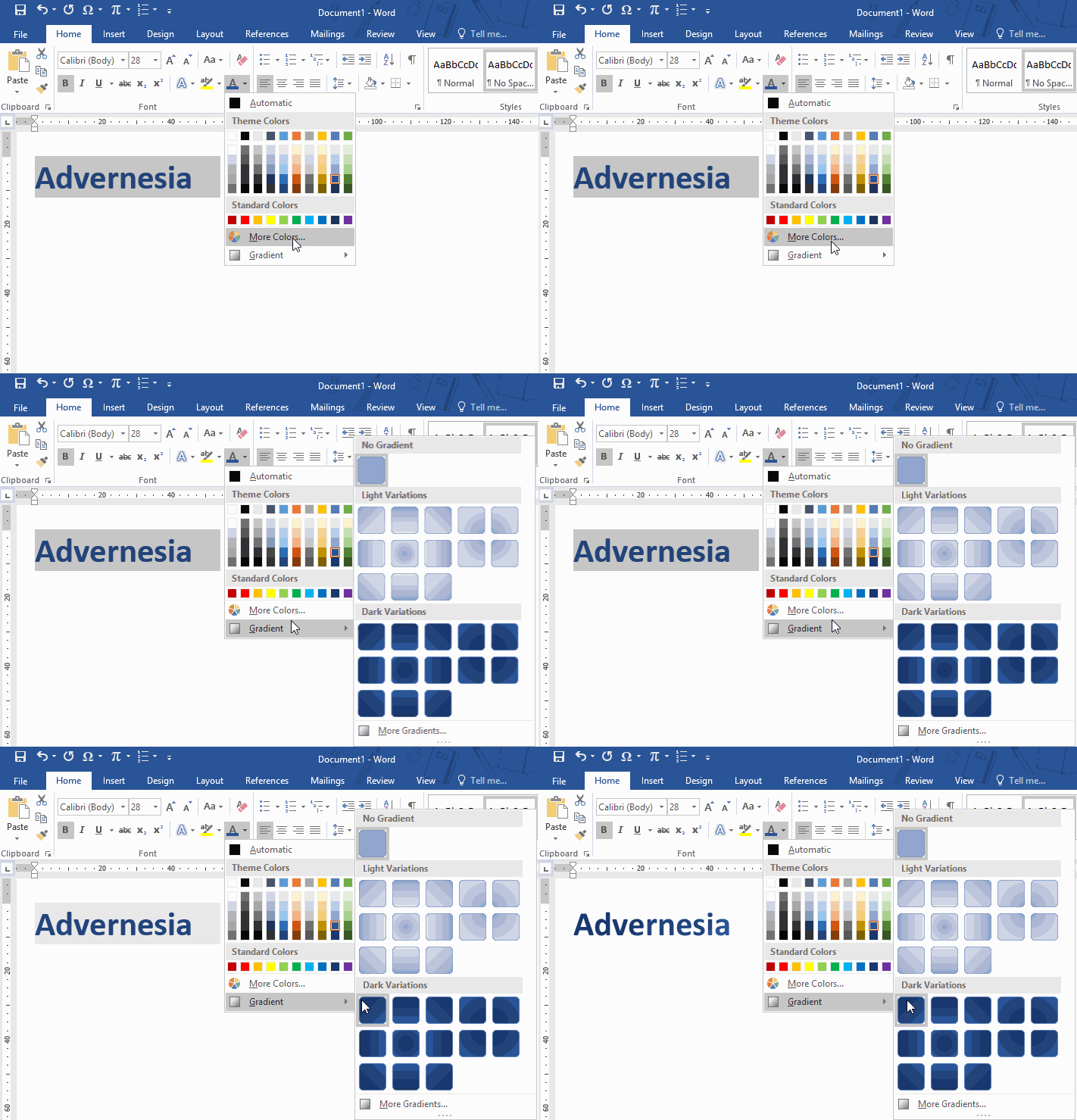
Langkah pertama yang paling dasar adalah mengatur warna huruf agar informasi penting terlihat lebih menonjol. Anda dapat menggunakan fitur font color yang terletak pada tab Home di bagian atas layar.
Setelah memilih teks yang diinginkan, silakan pilih warna yang tersedia pada palet warna. Dengan memahami cara mengganti warna di word, Anda bisa membuat judul atau poin penting menjadi lebih tegas.
Memberikan Penekanan pada Kata Tertentu
Selain mengubah warna huruf, Anda juga bisa menggunakan fitur highlight untuk memberi kesan stabilo. Fitur ini sangat berguna untuk menandai kalimat yang perlu mendapatkan perhatian khusus dari pembaca.
Anda cukup memblok teks tersebut lalu memilih ikon warna sorotan yang tersedia. Hal ini merupakan bagian dari cara merubah warna tulisan di word agar dokumen tidak terlihat membosankan.
Cara Mengubah Warna Latar dan Halaman Dokumen
Mengubah warna latar belakang dapat memberikan kesan premium pada dokumen digital yang Anda buat. Anda bisa beralih ke tab Design untuk menemukan opsi warna halaman yang sangat beragam.
Pilihlah warna yang lembut agar mata pembaca tidak cepat lelah saat melihat layar. Menguasai cara mengubah warna background di word akan sangat membantu saat Anda membuat presentasi atau laporan kreatif.
Mengatur Warna Kertas untuk Pencetakan
Perlu diingat bahwa warna yang terlihat di layar mungkin berbeda saat dicetak ke media fisik. Anda harus memastikan kontras antara warna latar dan warna teks tetap terjaga dengan baik.
Jika Anda ingin mencetak dokumen dengan latar berwarna, pastikan pengaturan printer sudah sesuai. Ini adalah bagian penting dari cara mengubah warna kertas di word agar hasil cetakan tetap profesional.
Modifikasi Warna pada Elemen Tabel dan Gambar
Tabel sering kali digunakan untuk menyajikan data yang kompleks dalam sebuah laporan resmi. Agar data lebih mudah dipahami, Anda perlu memberikan warna yang berbeda pada setiap baris atau kolom.
Gunakan fitur shading pada menu tabel untuk mengisi warna di dalam sel tertentu. Mengikuti cara mengubah warna tabel di word akan membuat visualisasi data Anda menjadi jauh lebih rapi dan sistematis.
Menambahkan Warna pada Objek Visual
Gambar atau bentuk yang Anda masukkan ke dalam dokumen juga bisa dimodifikasi warnanya. Anda dapat menggunakan fitur correction atau color pada tab Picture Format untuk menyesuaikan nuansa gambar.
Hal ini memungkinkan gambar yang tadinya berwarna cerah menjadi terlihat lebih elegan dengan tema monokrom. Teknik ini melengkapi cara memberi warna pada gambar di word agar selaras dengan desain dokumen keseluruhan.
Tips Memilih Kombinasi Warna yang Profesional
Pemilihan warna tidak boleh dilakukan secara sembarangan agar dokumen tetap terlihat formal. Gunakanlah palet warna yang harmonis dan hindari penggunaan warna yang terlalu kontras secara berlebihan.
Warna biru tua atau abu-abu biasanya menjadi pilihan aman untuk dokumen bisnis yang bersifat resmi. Anda bisa bereksperimen dengan berbagai kombinasi warna selama tetap memperhatikan tingkat keterbacaan teks.
Kesimpulan
Menguasai berbagai fitur pewarnaan akan meningkatkan kualitas dokumen yang Anda hasilkan secara signifikan. Mulai dari teks hingga latar belakang, semua elemen dapat disesuaikan dengan kebutuhan desain Anda.
Praktikkan langkah-langkah di atas untuk menciptakan dokumen yang tidak hanya informatif tetapi juga indah dipandang. Dengan kreativitas yang tepat, Microsoft Word akan menjadi alat bantu desain yang sangat kuat.
“,
“meta”: “Pelajari cara mengubah warna di Microsoft Word untuk teks, tabel, latar belakang, hingga gambar agar dokumen Anda terlihat lebih profesional dan menarik.”,
“lsi”: “cara mengganti warna di word, cara merubah warna tulisan di word, cara mengubah warna background di word, cara mengubah warna kertas di word, cara mengubah warna tabel di word, cara memberi warna pada gambar di word”
}