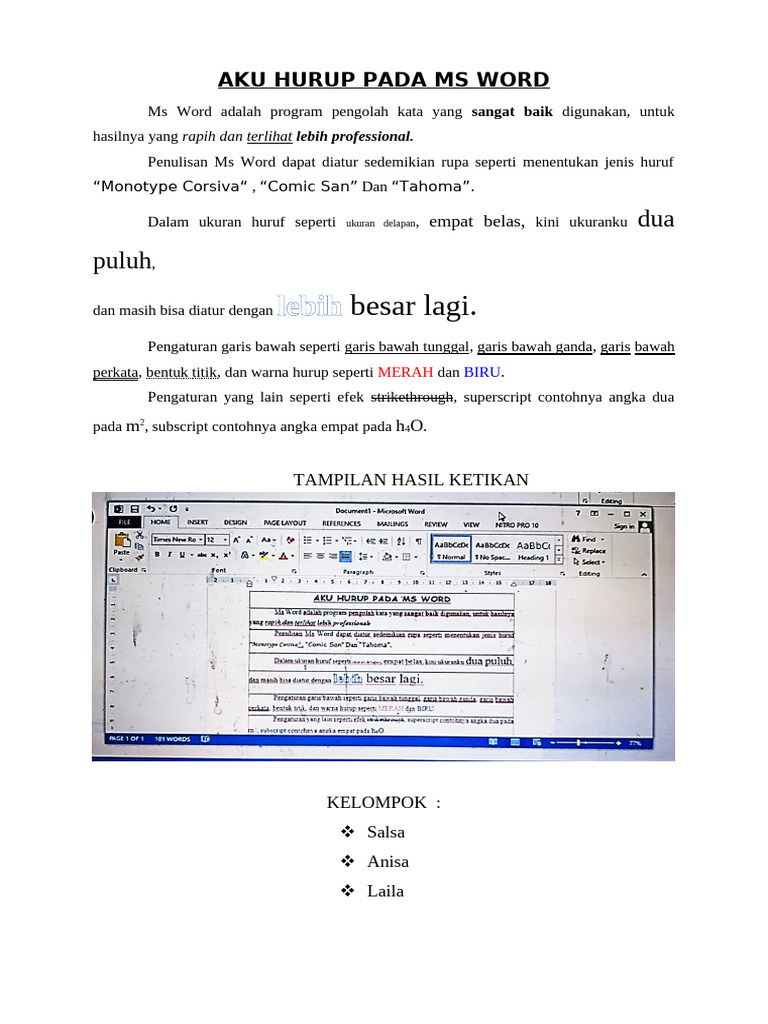
Ternyata Mudah, Ini Langkah Langkah Pengaturan Perubahan Huruf pada Microsoft Word yang Jarang Diketahui
Menguasai langkah langkah pengaturan perubahan huruf pada Microsoft Word menjadi keterampilan dasar yang wajib dimiliki setiap pengguna. Dengan pemahaman ini, dokumen yang Anda buat akan tampak lebih rapi, profesional, dan mudah dibaca.
Artikel ini akan memandu Anda melalui berbagai cara mengatur spasi antar huruf di Word, jenis font, hingga teknik perapian teks lainnya. Semua langkah disajikan secara sistematis agar mudah diikuti oleh pemula sekalipun.
Mengubah Jenis dan Ukuran Huruf
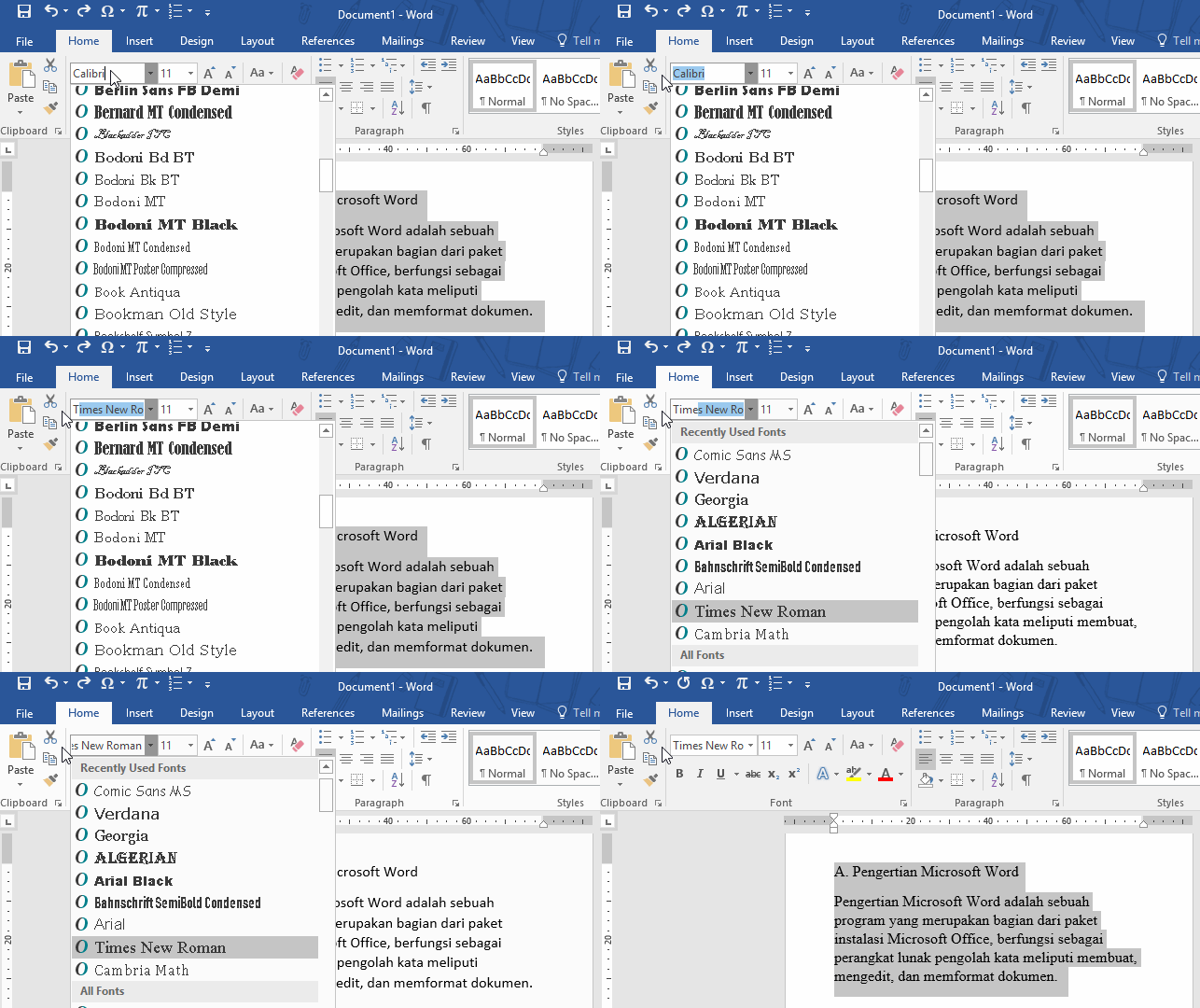
Langkah pertama dalam pengaturan huruf adalah memilih jenis font yang sesuai dengan kebutuhan dokumen. Anda dapat mengakses menu Home, lalu pada bagian Font, klik panah kecil di samping nama font untuk melihat daftar lengkap.
Setelah memilih jenis huruf, atur juga ukurannya melalui kolom angka di sebelah kanan daftar font. Pastikan untuk memblok seluruh teks terlebih dahulu dengan menekan Ctrl+A agar perubahan berlaku pada keseluruhan dokumen.
Cara merapikan tulisan Di Word
Salah satu masalah umum adalah cara merapikan tulisan di word yang renggang akibat spasi antar kata tidak konsisten. Gunakan fitur Scale pada tab Advanced untuk menyesuaikan lebar karakter tanpa mengubah ukuran font secara keseluruhan.
Selain itu, perhatikan juga penggunaan alignment seperti rata kiri, kanan, tengah, atau justify agar paragraf terlihat seimbang. Kombinasi pengaturan ini akan membuat dokumen terlihat lebih profesional.
Mengatur Spasi Antar Huruf dan Kata
Untuk mengatur spasi antar huruf, buka dialog Font dengan menekan Ctrl+D, lalu pindah ke tab Advanced. Pada bagian Spacing, pilih Expanded untuk memperlebar jarak antar karakter atau Condensed untuk merapatkannya.
Sementara itu, spasi antar kata dapat diatur melalui opsi Scale pada tab yang sama. Semakin besar nilai scale, semakin renggang jarak antar kata, sehingga Anda bisa menyesuaikan dengan kebutuhan dokumen.
Cara Mengatur Spasi Huruf Di Word
Jika Anda ingin mengatur spasi huruf di word secara presisi, gunakan kolom By di samping opsi Expanded atau Condensed. Masukkan nilai dalam satuan pt (point) sesuai keinginan, misalnya 2 pt untuk sedikit renggang.
Perubahan ini akan langsung terlihat pada teks yang dipilih, sehingga Anda bisa bereksperimen hingga menemukan jarak yang paling nyaman dibaca. Jangan lupa klik OK untuk menyimpan pengaturan.
Mengatur Spasi Antar Baris dalam Paragraf
Spasi antar baris juga mempengaruhi kerapian dokumen secara keseluruhan. Untuk mengubahnya, buka dialog Paragraph melalui icon peluncur di grup Paragraph pada menu Home, atau tekan Ctrl+2 untuk spasi ganda.
Pada bagian Line Spacing, pilih opsi seperti Single, 1.5 Lines, atau Double sesuai kebutuhan dokumen. Anda juga bisa menggunakan opsi Exactly untuk menentukan jarak baris secara manual dalam satuan pt.
Menggabungkan Word dan Fitur Lainnya
Selain pengaturan huruf, Anda mungkin perlu menggabungkan word dengan fitur lain seperti header, footer, atau tabel agar dokumen lebih lengkap. Misalnya, gunakan Insert > Header untuk menambahkan kop surat pada setiap halaman.
Anda juga bisa menyisipkan gambar atau tabel untuk memperjelas informasi. Pastikan semua elemen tersebut selaras dengan pengaturan huruf yang telah Anda terapkan agar dokumen tampak harmonis.
Menggunakan Shortcut untuk Mempercepat Pengaturan
Menguasai shortcut keyboard akan sangat membantu dalam proses pengaturan huruf. Misalnya, Ctrl+B untuk menebalkan huruf, Ctrl+I untuk memiringkan, dan Ctrl+U untuk garis bawah.
Selain itu, gunakan Ctrl+D untuk membuka dialog Font secara langsung, atau Ctrl+Shift+P untuk mengubah ukuran huruf tanpa menyentuh mouse. Dengan shortcut ini, Anda bisa bekerja lebih cepat dan efisien.
Cara Miringkan Tulisan Di Word
Untuk memiringkan tulisan, cukup blok teks yang diinginkan lalu tekan Ctrl+I atau klik icon Italic pada toolbar. Jika ingin memiringkan seluruh dokumen, tekan Ctrl+A terlebih dahulu sebelum menekan Ctrl+I.
Fitur ini sangat berguna untuk menandai istilah asing, judul buku, atau bagian tertentu yang memerlukan penekanan visual. Pastikan tidak berlebihan agar dokumen tetap mudah dibaca.
Kesimpulan
Dengan mengikuti langkah langkah pengaturan perubahan huruf pada Microsoft Word di atas, Anda dapat menghasilkan dokumen yang rapi dan profesional. Mulai dari memilih font, mengatur spasi, hingga menggunakan shortcut, semua saling mendukung untuk hasil terbaik.
Praktikkan secara rutin agar semakin terbiasa dan cepat dalam mengoperasikan aplikasi pengolah kata ini. Semoga panduan ini bermanfaat dan membantu Anda dalam menyelesaikan berbagai tugas dengan lebih mudah.