Cara Mengubah Warna Byground Word di 2026, Ternyata Semudah Ini Tanpa Ribet
Mengubah warna latar belakang dokumen di Microsoft Word sering kali dibutuhkan untuk keperluan presentasi, tugas, atau desain sederhana. Banyak pengguna yang masih bingung menemukan fitur ini karena letaknya tersembunyi di menu tertentu. Artikel ini akan memandu Anda langkah demi langkah untuk mengubah warna background Word dengan berbagai metode praktis.
Mengapa Perlu Mengubah Warna Background di Word?
Warna latar belakang dokumen dapat membuat konten terlihat lebih menarik dan profesional. Selain itu, latar berwarna membantu membedakan bagian tertentu dari dokumen, misalnya pada laporan atau materi pelatihan. Dengan menguasai cara mengubah warna background word, Anda tidak perlu lagi menggunakan aplikasi tambahan untuk keperluan sederhana.
Fitur ini juga berguna saat Anda ingin mencetak dokumen dengan aksen warna tertentu atau membuat template yang konsisten. Meski begitu, perlu diingat bahwa penggunaan warna yang berlebihan justru dapat mengganggu keterbacaan. Oleh karena itu, pilih warna yang kontras dengan teks agar dokumen tetap nyaman dibaca.
Langkah-Langkah Mengubah Warna Background Word
Menggunakan Menu Design
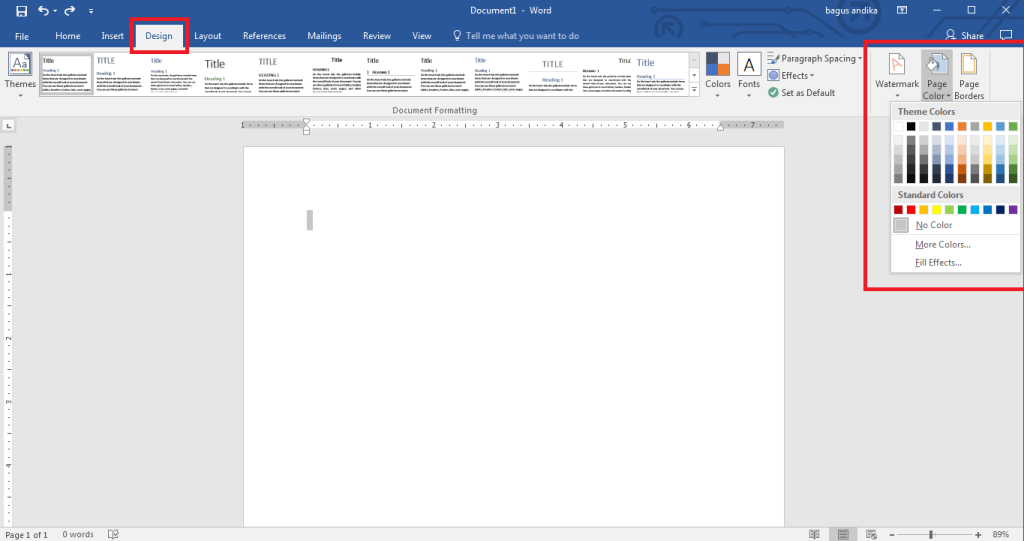
Cara paling umum adalah melalui tab Design yang tersedia di versi Word modern. Berikut langkah-langkahnya:
- Buka dokumen Word yang ingin diubah latarnya.
- Klik tab Design di bagian atas jendela Word.
- Pilih opsi Page Color yang berada di grup Page Background.
- Pilih warna yang diinginkan dari palet yang muncul, atau klik More Colors untuk kustomisasi.
Setelah memilih warna, seluruh halaman dokumen akan berubah latarnya secara otomatis. Jika ingin menghapus warna, cukup pilih opsi No Color pada menu yang sama. Metode ini sangat cepat dan cocok untuk pemula yang baru belajar mengedit dokumen.
Menggunakan Fitur Fill Effect
Selain warna solid, Word juga menyediakan efek gradien, tekstur, atau pola untuk latar belakang. Anda dapat mengaksesnya melalui Page Color lalu pilih Fill Effects. Di sana tersedia tab Gradient, Texture, Pattern, dan Picture yang bisa disesuaikan dengan kebutuhan.
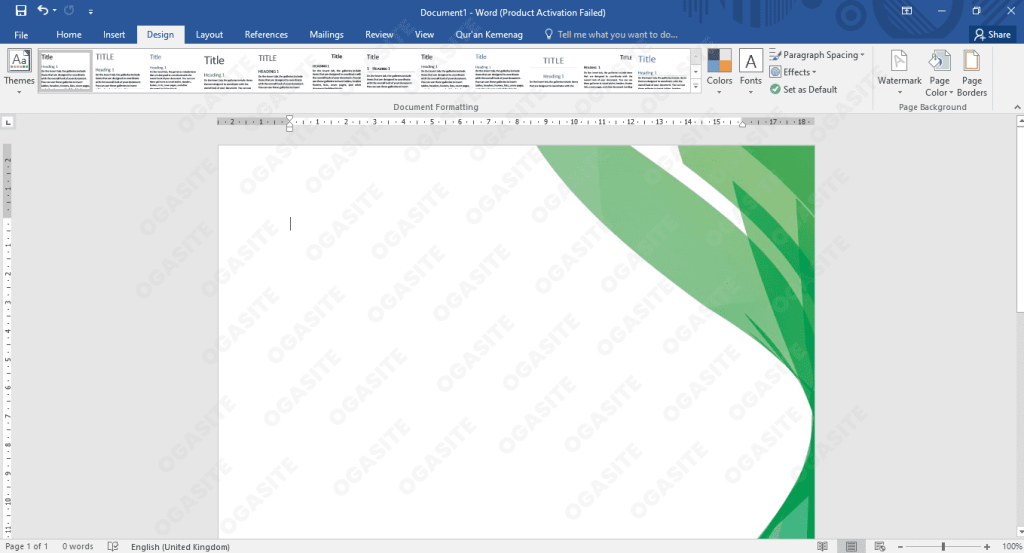
Fitur ini memungkinkan Anda membuat background yang lebih dinamis tanpa harus menggunakan aplikasi desain eksternal. Misalnya, Anda bisa menggunakan gambar sebagai latar untuk dokumen undangan atau brosur sederhana. Namun, pastikan gambar tidak terlalu ramai agar teks tetap terbaca jelas.
Mengubah Warna Background Hanya pada Sebagian Halaman
Terkadang Anda hanya ingin memberi warna pada satu halaman tertentu, bukan seluruh dokumen. Caranya adalah dengan menggunakan section break agar setiap bagian bisa diatur secara terpisah. Setelah membuat section, klik pada halaman yang diinginkan lalu ubah Page Color seperti biasa.
Metode ini sedikit lebih rumit tetapi sangat berguna untuk dokumen multi-bagian seperti laporan atau proposal. Anda juga bisa menggabungkannya dengan teknik mengubah background foto atau gambar di dalam dokumen. Dengan begitu, dokumen Anda akan tampak lebih variatif dan tidak monoton.
Tips Memilih Warna Background yang Tepat
Pemilihan warna latar yang tepat sangat memengaruhi kenyamanan membaca. Hindari warna terlalu terang seperti kuning neon atau merah menyala karena dapat membuat mata cepat lelah. Sebaiknya gunakan warna pastel atau netral seperti biru muda, hijau mint, atau abu-abu terang.
Jika dokumen akan dicetak, ingat bahwa tinta berwarna akan lebih cepat habis. Pertimbangkan juga kontras antara warna latar dan warna teks agar informasi tidak hilang. Untuk kebutuhan formal, putih atau krem tetap menjadi pilihan paling aman dan elegan.
Alternatif Lain untuk Mengubah Background
Selain di Word, Anda juga bisa mengubah latar belakang dokumen menggunakan aplikasi lain seperti Canva atau Photoshop. Bagi yang ingin mengubah background foto untuk keperluan lain, Adobe Photoshop menyediakan alat seleksi dan penggantian latar yang lebih canggih. Namun, untuk dokumen teks sederhana, Word sudah cukup andal.
Banyak juga pengguna yang memanfaatkan gambar untuk background Zoom atau wallpaper laptop agar tampil lebih personal. Teknik yang sama dapat diterapkan di Word dengan menyisipkan gambar lalu mengatur posisinya di belakang teks. Pastikan gambar tidak mengganggu fokus utama dokumen.
Pertanyaan Umum Seputar Background Word
Apakah warna background Word bisa dicetak?
Ya, tetapi secara default Word tidak mencetak warna latar kecuali Anda mengaktifkan opsi tertentu. Anda perlu masuk ke File > Options > Display, lalu centang opsi Print background colors and images. Setelah itu, warna latar akan ikut tercetak di kertas.
Bagaimana cara mengubah background hanya pada satu paragraf?
Anda bisa menggunakan fitur Shading yang ada di tab Home. Pilih paragraf yang diinginkan, klik ikon ember cat, lalu pilih warna. Ini akan memberi warna hanya pada area paragraf tersebut, bukan seluruh halaman.
Kesimpulan
Mengubah warna background Word adalah keterampilan dasar yang sangat berguna untuk berbagai keperluan. Dengan mengikuti langkah-langkah di atas, Anda dapat membuat dokumen lebih menarik tanpa perlu aplikasi tambahan. Mulai dari warna solid, efek gradien, hingga gambar latar, semuanya bisa dilakukan dengan mudah.
Jangan ragu untuk bereksperimen dengan kombinasi warna yang berbeda agar dokumen Anda tampil profesional. Semoga panduan cara mengubah warna background Word ini bermanfaat dan membantu pekerjaan Anda sehari-hari.