Ternyata Semudah Ini Cara Mengubah Warna Background Ms Word Jadi Putih, Cuma 3 Langkah
Pernahkah Anda membuka Microsoft Word dan mendapati latar belakang halaman berubah menjadi hitam? Jangan panik, karena masalah ini sangat umum terjadi dan mudah diperbaiki.
Perubahan warna background MS Word sering kali disebabkan oleh aktifnya fitur Dark Mode atau pengaturan tema sistem operasi. Artikel ini akan memandu Anda langkah demi langkah untuk mengembalikan tampilan klasik yang nyaman.
1. Mengubah Office Theme Melalui Menu File
Langkah pertama adalah mengubah tema utama Office yang mengontrol warna ribbon dan menu. Klik menu File di pojok kiri atas, lalu pilih Account.
Pada bagian Office Theme, pilih opsi White atau Colorful. Jika Anda memilih Colorful, ribbon akan mempertahankan warna biru khas Word.
Pengaturan ini akan berlaku untuk semua aplikasi Microsoft 365, termasuk Excel dan PowerPoint. Jadi, Anda tidak perlu mengulanginya satu per satu.
1.1. Alternatif Melalui Word Options
Jika menu Account tidak muncul, Anda bisa menggunakan jalur alternatif. Klik File, lalu pilih Options dan buka tab General.
Gulir ke bawah hingga menemukan bagian Personalize your copy of Microsoft Office. Di sana, atur Office Theme menjadi White dan klik OK.
2. Menggunakan Tombol Switch Modes di Tab View
Terkadang, ribbon sudah berwarna putih tetapi halaman dokumen tetap hitam. Ini berarti fitur Switch Modes sedang aktif.
Buka tab View di ribbon, lalu cari grup bernama Dark Mode. Klik tombol Switch Modes untuk membalikkan warna kanvas dokumen.
Word akan mengingat preferensi ini untuk dokumen berikutnya. Jadi, Anda hanya perlu melakukannya sekali.
3. Mengunci Halaman agar Tetap Putih Secara Permanen
Jika Anda menyukai tampilan ribbon yang gelap tetapi ingin halaman tetap putih, ada solusi khusus. Buka File, lalu Options, dan pilih tab General.
Di bagian Office Theme, centang kotak Never change the document page color. Setelah itu, halaman dokumen akan selalu putih meskipun tema Office-nya hitam.
Ini adalah cara mengubah warna background MS Word yang paling efektif untuk pengguna yang suka mode hybrid.
4. Menonaktifkan Dark Mode di Word untuk macOS
Pengguna Mac perlu menyesuaikan pengaturan melalui menu Word Preferences. Klik menu Word di bagian atas layar, lalu pilih Preferences dan General.
Pada bagian Personalize, ubah Office Theme menjadi Light. Pastikan Anda tidak memilih Use system setting jika macOS Anda dalam mode Dark.
Dengan cara ini, Word akan tetap putih meskipun seluruh sistem operasi Mac Anda menggunakan tema gelap.
5. Memeriksa Pengaturan Aksesibilitas Windows
Jika semua langkah di atas gagal, kemungkinan ada pengaturan sistem yang memaksa Word menjadi hitam. Buka Settings, lalu pilih Accessibility dan Contrast themes.
Pastikan dropdown Contrast themes diatur ke None. Tema kontras tinggi seperti Aquatic atau Dusk akan menimpa semua pengaturan aplikasi.
Selain itu, periksa juga Color filters di menu Accessibility. Pastikan fitur ini dalam keadaan Off, karena filter warna dapat membuat tampilan terbalik.
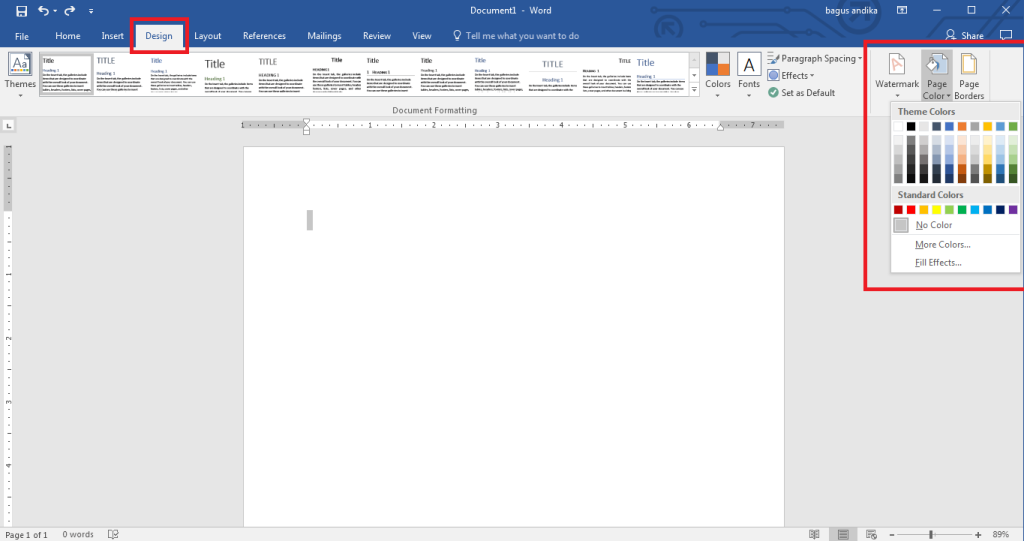
6. Memeriksa Warna Halaman Manual di Tab Design
Ada kemungkinan dokumen yang Anda buka memiliki warna halaman manual yang diatur secara sengaja. Buka tab Design, lalu klik Page Color di sisi kanan ribbon.
Pilih No Color atau White untuk mengembalikannya ke default. Pengaturan ini berbeda dengan Dark Mode dan tidak terpengaruh oleh tombol Switch Modes.
Jika Anda sering bekerja dengan dokumen dari orang lain, periksa pengaturan ini terlebih dahulu sebelum menyalahkan tema Office.
7. Mengatasi Word Versi Web dan Online
Microsoft Word versi web memiliki pengaturan Dark Mode yang independen dari aplikasi desktop. Buka dokumen di browser, lalu klik tab View.
Cari tombol Dark Mode atau Switch Background di ribbon. Klik untuk beralih antara tampilan gelap dan terang sesuai keinginan Anda.
Jika Anda perlu mengonversi file PDF ke Word, pastikan hasil konversi tidak membawa serta format warna yang aneh. Gunakan fitur Convert PDF to Word Document bawaan atau alat online tepercaya.
Kesimpulan
Mengubah warna background MS Word dari hitam ke putih sebenarnya sangat sederhana jika Anda tahu langkah yang tepat. Mulailah dengan mengatur Office Theme, lalu periksa tombol Switch Modes dan pengaturan aksesibilitas sistem.
Dengan menguasai tujuh cara di atas, Anda bisa menyesuaikan tampilan Word sesuai preferensi pribadi. Jangan ragu untuk bereksperimen dengan kombinasi tema gelap dan halaman putih agar mata tetap nyaman saat mengetik.