3 Rahasia Link Pengubah Word ke PDF Wajib Tahu Sebelum Terlambat di 2026
Pernahkah kamu mengirim file Word ke teman lalu tata letaknya berantakan saat dibuka di perangkat lain? Masalah ini sangat umum terjadi dan solusinya adalah menggunakan link pengubah word ke pdf yang tepat.
format pdf memang menjadi standar industri untuk menjaga konsistensi tampilan dokumen di berbagai perangkat. Dengan menguasai teknik konversi ini, kamu bisa memastikan dokumenmu selalu terlihat profesional.
1. Menggunakan Fitur Save As Bawaan Microsoft Word
Metode paling sederhana adalah memanfaatkan menu Save As yang sudah tersedia langsung di aplikasi Word. Kamu tidak perlu menginstal aplikasi tambahan atau mengubah pdf ke word secara manual.
Cukup buka file Word yang ingin dikonversi, klik tab File, lalu pilih Save As. Di bagian Save as type, pilih opsi PDF (*.pdf) dan atur lokasi penyimpanan sesuai keinginanmu.
Keunggulan Metode Ini
Proses konversi berlangsung sangat cepat tanpa memerlukan koneksi internet. Kualitas gambar dan font tetap terjaga dengan baik dalam file hasil konversi.
Kamu juga bisa memilih opsi optimasi, apakah untuk standar cetak atau ukuran minimum untuk pengiriman email. Fleksibilitas ini sangat membantu dalam berbagai situasi.
2. Memanfaatkan Menu Export untuk Hasil Lebih Stabil
Microsoft Word versi terbaru menyediakan menu Export yang dikhususkan untuk mengubah format file. Metode ini sangat cocok untuk dokumen yang mengandung banyak gambar atau elemen kompleks.
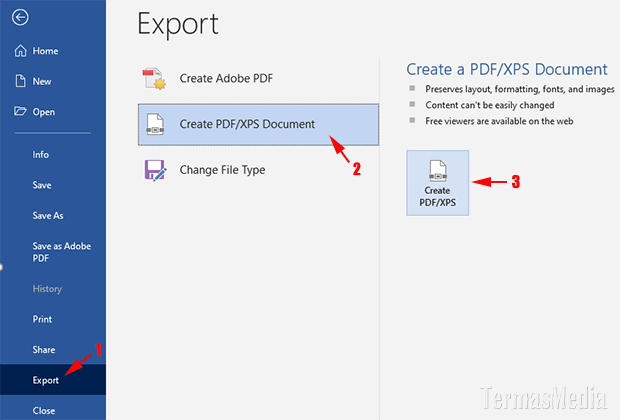
Setelah mengklik menu File, pilih opsi Export lalu klik tombol Create PDF/XPS Document. Kamu bisa mengatur halaman mana saja yang ingin dikonversi melalui menu Options.
Hasil konversi dari metode ini biasanya lebih stabil untuk dokumen dengan layout rumit. File PDF yang dihasilkan juga otomatis terbuka jika kamu memiliki aplikasi pembaca PDF.
3. Trik Microsoft Print to PDF untuk Dokumen Bandel
Jika menu Save As atau Export sedang bermasalah, kamu bisa menggunakan fitur virtual printer bawaan Windows. Cara ini adalah link pengubah word ke pdf yang paling ampuh untuk situasi darurat.
Tekan Ctrl + P untuk membuka jendela cetak, lalu pilih Microsoft Print to PDF sebagai printernya. Klik Print dan Windows akan memintamu menyimpan file dalam format PDF.
Metode ini juga bisa digunakan untuk hampir semua aplikasi di Windows, bukan hanya Word. Fitur ini sangat berguna saat aplikasi utama mengalami error atau hang.
4. Konversi Online Melalui Word di Browser
Tidak semua orang memiliki aplikasi Microsoft Word yang terinstal di perangkatnya. Kamu bisa menggunakan Word Online melalui browser dengan syarat memiliki akun Microsoft atau OneDrive.
Unggah file Word ke Office.com, buka dokumen tersebut, lalu klik File dan pilih Download as PDF. Server Microsoft akan memproses konversi di cloud dan mengirimkan file PDF kepadamu.
Metode ini sangat membantu saat lisensi Word di laptopmu kedaluwarsa atau sedang error. Pastikan koneksi internetmu stabil agar proses konversi berjalan lancar.
5. Menggunakan Aplikasi Pihak Ketiga untuk Fitur Tambahan
Beberapa aplikasi konversi pdf menawarkan fitur tambahan seperti menggabungkan beberapa file atau mengompres ukuran dokumen. Kamu bisa mencari aplikasi tepercaya yang menyediakan layanan ini secara gratis.
Pastikan untuk selalu memeriksa ulasan pengguna sebelum mengunduh aplikasi pihak ketiga. Beberapa aplikasi mungkin mengandung iklan atau memerlukan izin akses yang tidak perlu.
Jika kamu sering melakukan konversi file, aplikasi khusus bisa menjadi investasi yang baik. Fitur batch processing misalnya, bisa menghemat waktu saat mengonversi banyak file sekaligus.
Kesimpulan
Menguasai cara menggunakan link pengubah word ke pdf adalah keterampilan penting di era digital ini. Kamu tidak perlu khawatir lagi tentang format dokumen yang berantakan saat dibagikan ke orang lain.
Pilihlah metode yang paling sesuai dengan kebutuhan dan situasimu. Dengan lima cara di atas, kamu bisa mengonversi dokumen kapan saja dan di mana saja tanpa hambatan berarti.