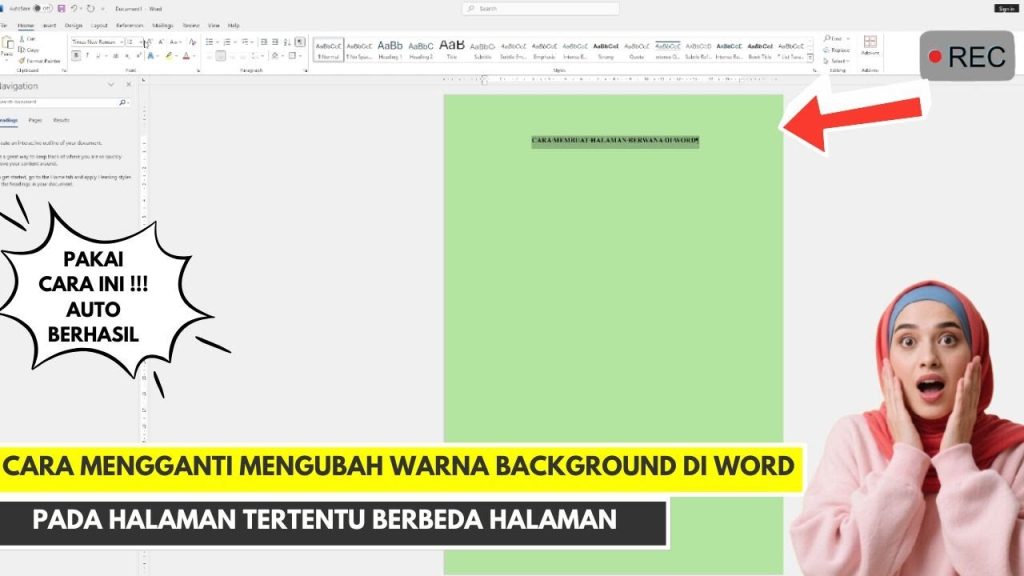
3 Cara Mudah Mengubah Warna Background di Word 2007 yang Jarang Diketahui
mengubah warna background di Word 2007 adalah langkah sederhana yang bisa membuat dokumen Anda lebih menarik dan profesional. Fitur ini berguna untuk berbagai keperluan, mulai dari membuat poster sederhana hingga menyusun laporan yang lebih hidup.
Banyak pengguna mungkin belum mengetahui bahwa Word 2007 menyediakan opsi untuk mengubah latar belakang halaman dengan mudah. Panduan ini akan membahas langkah demi langkah cara melakukannya tanpa perlu aplikasi tambahan.
Mengenal Fitur Page Color di Word 2007
Word 2007 memiliki fitur bernama Page Color yang terletak di tab Page Layout. Fitur ini memungkinkan Anda memberikan warna solid, gradasi, tekstur, atau bahkan gambar sebagai latar belakang dokumen.
Dengan memahami cara membuat background di Word, Anda bisa menyesuaikan tampilan dokumen sesuai kebutuhan. Fitur ini sangat berguna untuk membuat dokumen yang lebih eye-catching, seperti undangan atau brosur sederhana.
Langkah-Langkah Mengubah Warna Background
Pertama, buka dokumen Word 2007 Anda dan klik tab Page Layout di menu ribbon. Selanjutnya, cari grup Page Background dan klik tombol Page Color.
Setelah itu, akan muncul palet warna yang bisa Anda pilih langsung. Jika ingin warna kustom, klik More Colors untuk memilih warna dari spektrum yang lebih luas.
Untuk hasil yang lebih variatif, Anda bisa memilih Fill Effects. Di sini, tersedia opsi gradasi, tekstur, pola, dan gambar yang bisa dijadikan latar belakang.
Cara Membuat Background Transparan atau Tanpa Warna
Jika Anda ingin mengembalikan background ke warna putih default, cukup buka Page Color dan pilih No Color. Ini adalah cara merubah background foto di Word jika Anda hanya ingin menghilangkan warna latar.
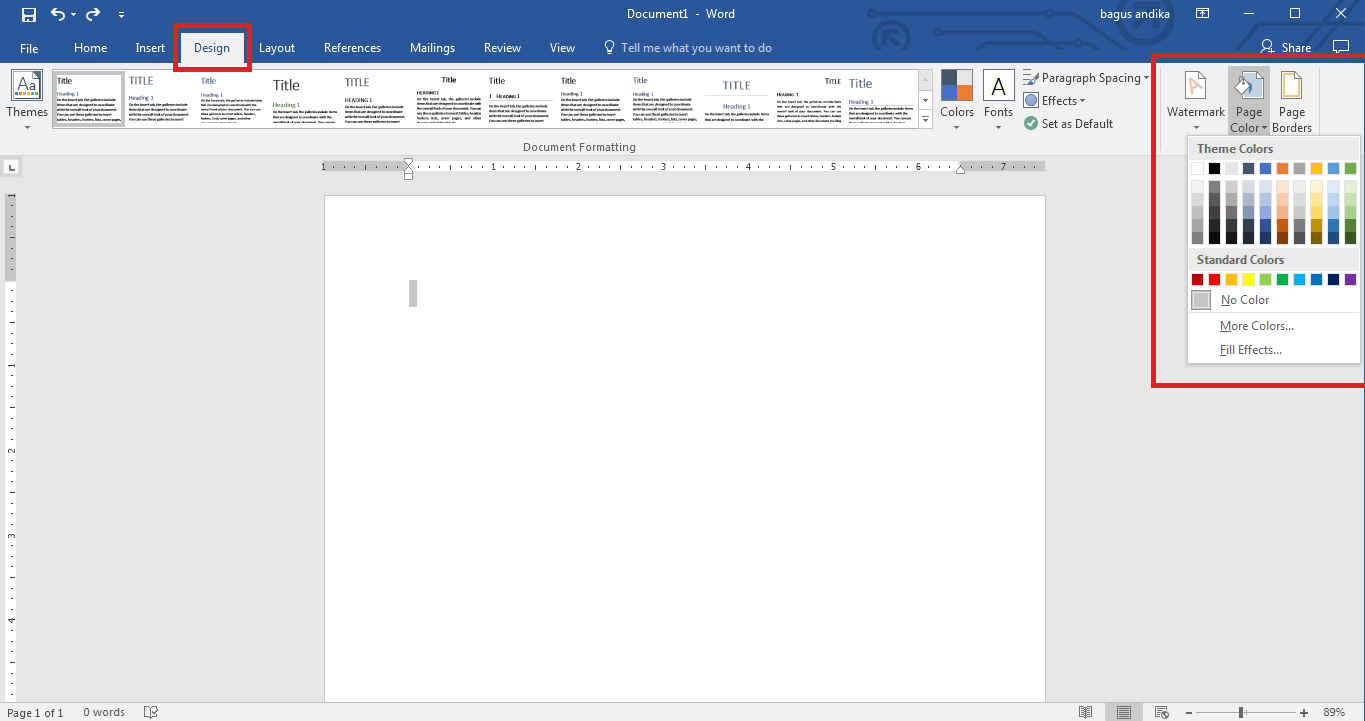
Perlu diingat, opsi No Color hanya menghapus warna background yang sudah diterapkan. Dokumen akan kembali ke tampilan putih standar seperti saat pertama kali dibuat.
Tips Memilih Warna Background yang Tepat
Pilihlah warna yang tidak mengganggu keterbacaan teks. Warna pastel atau terang biasanya lebih aman karena kontrasnya cukup baik dengan teks hitam.
Hindari menggunakan warna terlalu gelap atau mencolok karena bisa membuat mata cepat lelah. Jika ingin menggunakan gambar, pastikan teks tetap terbaca dengan baik.
Cara Menambahkan Background Hanya Pada Halaman Tertentu
Word 2007 tidak memiliki fitur langsung untuk memberikan background berbeda per halaman. Namun, Anda bisa menggunakan section break untuk memisahkan bagian dokumen.
Caranya adalah dengan menyisipkan section break di halaman yang diinginkan, lalu atur Page Color secara terpisah di setiap section. Ini adalah cara pasang background di Word yang lebih fleksibel untuk dokumen multi-bagian.
Setelah selesai, pastikan untuk mengecek hasilnya di Print Preview agar tidak ada kejutan saat mencetak. Background yang terlalu gelap bisa menghabiskan banyak tinta.
Kesimpulan
Mengubah warna background di Word 2007 sangat mudah dilakukan dengan fitur Page Color. Anda bisa memilih warna solid, gradasi, atau bahkan gambar untuk mempercantik dokumen.
Ingatlah untuk selalu mempertimbangkan keterbacaan teks dan efisiensi tinta saat mencetak. Dengan mengikuti panduan ini, Anda bisa membuat dokumen yang lebih menarik dan profesional dalam hitungan menit.