3 Cara Mudah Mengubah Warna Background Word di 2026, Ternyata Semudah Ini
Mengubah warna latar belakang dokumen Word sering kali dibutuhkan untuk membuat laporan, proposal, atau presentasi lebih menarik. Banyak pengguna yang masih bingung bagaimana melakukannya tanpa merusak tata letak halaman.
Artikel ini akan membahas tujuh cara praktis untuk mengubah warna background Word, mulai dari metode dasar hingga trik lanjutan. Anda juga akan menemukan tips mengatasi masalah umum seperti gradasi dan pencocokan warna.
1. Menggunakan Tab Design untuk Warna Halaman
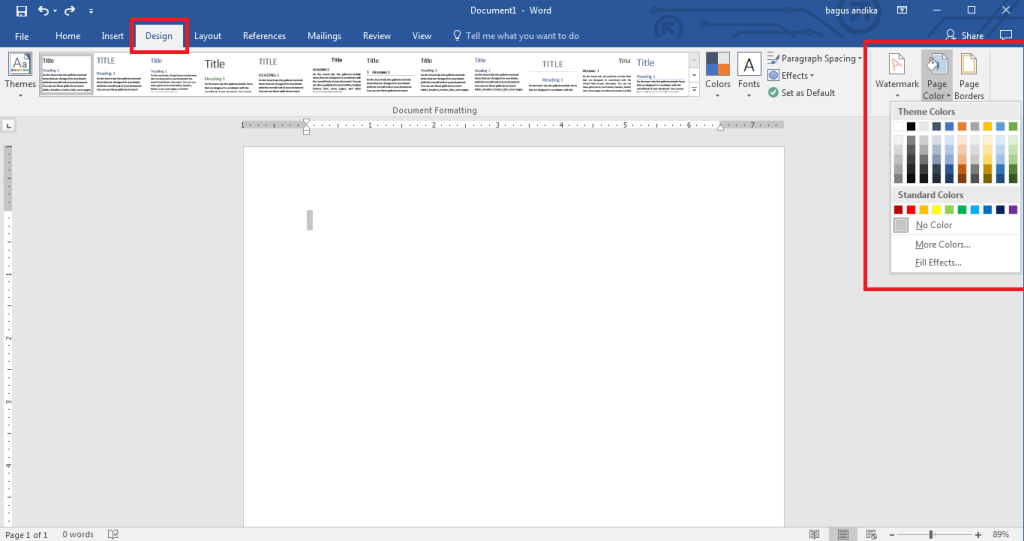
Metode termudah adalah melalui menu Design yang tersedia di versi Word modern. Cukup buka tab Design, lalu klik Page Color dan pilih warna yang diinginkan dari palet yang muncul.
Cara ini langsung mengubah latar belakang seluruh halaman dokumen secara instan. Jika ingin warna kustom, Anda bisa memilih More Colors untuk menentukan kode RGB atau HEX tertentu.
2. Menyisipkan Shape untuk Area Tertentu
Terkadang Anda hanya ingin mengubah warna latar belakang pada bagian tertentu, bukan seluruh halaman. Dalam situasi ini, gunakan shape persegi panjang dari menu Insert.
Setelah menyisipkan shape, atur posisinya di belakang teks dengan memilih opsi Behind Text. Kemudian, gunakan alat Eyedropper dari menu Shape Fill untuk mencocokkan warna dengan elemen lain di dokumen.
3. Teknik Watermark untuk Background Transparan
Watermark tidak hanya untuk teks, tetapi juga bisa digunakan untuk menambahkan warna latar belakang lembut. Buka tab Design, klik Watermark, lalu pilih Custom Watermark.
Pilih opsi Picture Watermark dan unggah gambar berwarna solid yang sudah Anda siapkan. Atur skala menjadi 100% dan centang opsi Washout agar warnanya tidak terlalu mencolok.
4. Mengubah Background dengan Gambar atau Wallpaper
Untuk tampilan yang lebih personal, Anda bisa menggunakan gambar wallpaper sebagai latar belakang dokumen. Caranya masih di tab Design, pilih Page Color, lalu Fill Effects.
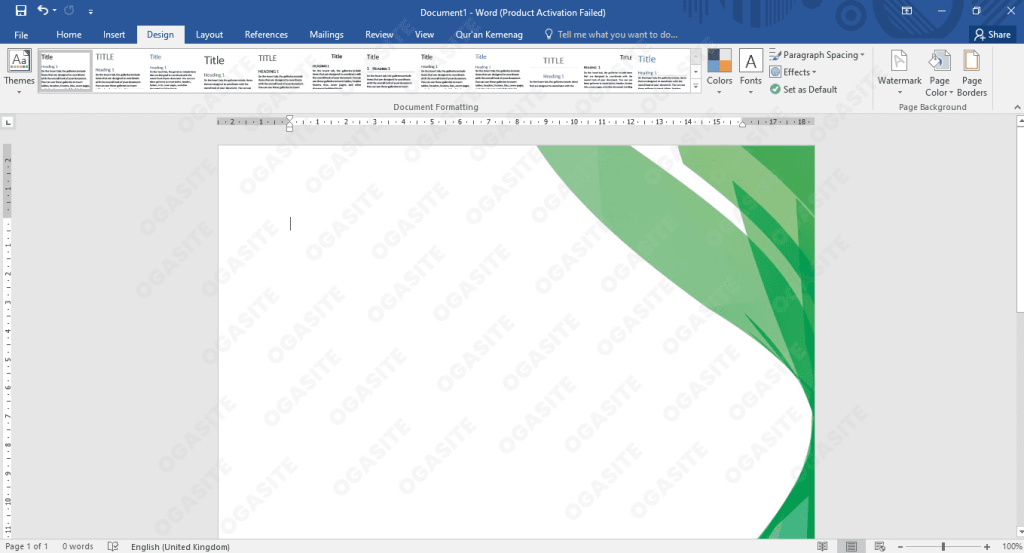
Di jendela Fill Effects, buka tab Picture dan unggah foto yang ingin dijadikan latar. Pastikan gambar tersebut tidak mengganggu keterbacaan teks dengan mengatur kecerahan atau menambahkan shape transparan di atasnya.
5. Mengatasi Masalah Gradasi dan Pola Kompleks
Salah satu masalah umum saat mengubah background Word adalah gradasi warna yang tidak rata. Word hanya mendukung gradasi sederhana melalui menu Fill Effects di tab Design.
Jika Anda membutuhkan gradasi kompleks atau pola khusus, lebih baik membuatnya di aplikasi desain seperti Photoshop, lalu menyimpannya sebagai gambar dan menyisipkannya ke Word. Ini memberikan kontrol lebih besar atas hasil akhir.
6. Tips Mengedit Foto di Word untuk Background
Kemampuan mengedit foto di Word memang terbatas, tapi Anda bisa memanfaatkan fitur Remove Background untuk menghapus latar belakang gambar. Fitur ini ada di tab Picture Format setelah gambar dipilih.
Setelah latar belakang gambar dihapus, Anda bisa meletakkannya di atas shape berwarna yang sudah disiapkan. Ini berguna jika Anda ingin menempatkan objek foto di atas latar belakang dokumen yang seragam.
7. Menggabungkan Background dengan Konten Lain
Agar dokumen terlihat profesional, pastikan warna background tidak bertabrakan dengan teks atau elemen lain. Gunakan kontras tinggi antara latar belakang dan font untuk menjaga keterbacaan.
Jika Anda menggunakan beberapa shape atau kotak teks di atas background, jangan lupa untuk mengelompokkannya (group) agar tidak bergeser saat dokumen diedit. Ini penting terutama jika dokumen akan dibagikan ke pengguna lain.
Kesimpulan
Mengubah warna background Word tidaklah rumit jika Anda mengetahui metode yang tepat. Mulai dari penggunaan tab Design untuk perubahan cepat hingga teknik shape dan gambar untuk hasil yang lebih kreatif.
Pilihlah cara yang paling sesuai dengan kebutuhan dokumen Anda. Dengan menguasai trik-trik di atas, Anda dapat membuat dokumen Word yang tidak hanya informatif tetapi juga menarik secara visual.