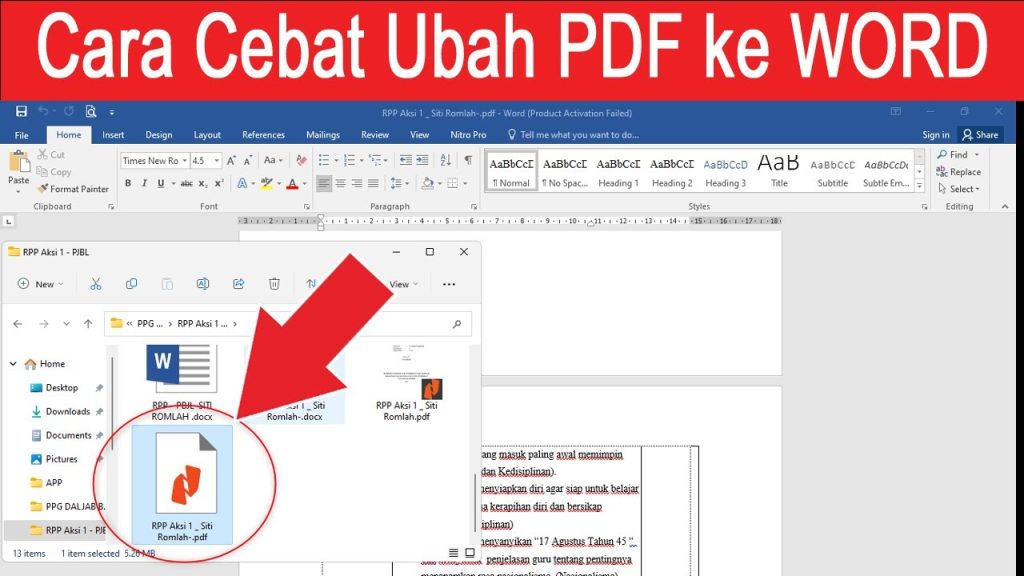
7 Langkah-langkah Mengubah PDF ke Word Tanpa Ribet, Wajib Tahu Cara Ini di 2026
Mengubah file PDF ke Word seringkali terasa membingungkan karena hasilnya tidak selalu rapi. Padahal, dengan memahami jenis PDF yang Anda miliki, proses konversi PDF ke Word bisa berjalan lancar dan cepat. Artikel ini akan memandu Anda melalui lima langkah praktis yang bisa langsung dipraktekkan.
1. Kenali Dulu Jenis PDF Anda: Teks atau Hasil Pindaian?
Langkah pertama yang paling penting adalah menentukan apakah PDF Anda berisi teks asli atau hanya gambar hasil pindaian. PDF yang dibuat dari Word atau Google Docs memiliki lapisan teks yang bisa dipilih dan disalin.
Sementara itu, PDF hasil pindaian dokumen fisik hanyalah kumpulan gambar tanpa teks di dalamnya. Cara termudah untuk mengetahuinya adalah dengan mencoba menyorot teks menggunakan kursor.
Jika teks bisa disorot, berarti Anda memiliki converter PDF ke Word yang baik. Jika tidak, Anda perlu langkah tambahan yang akan dijelaskan nanti.
2. Pilih Alat Konversi yang Tepat untuk Kebutuhan Anda
Tidak semua alat ubah PDF ke Word diciptakan sama. Untuk hasil terbaik, pilihlah layanan online seperti xconvert yang dirancang khusus untuk menangani file PDF berbasis teks.
Alat ini biasanya menyediakan opsi untuk mengatur kualitas kompresi, seperti Screen untuk ukuran file terkecil atau Printer untuk kualitas tertinggi. Pastikan Anda memilih format output .docx karena format ini modern, lebih kecil, dan didukung oleh semua versi Word terbaru.
3. Unggah File dan Mulai proses konversi
Proses mengubah file PDF ke Word umumnya hanya membutuhkan beberapa klik. Buka situs alat konversi yang Anda pilih, lalu unggah file PDF dari komputer, Google Drive, atau Dropbox.
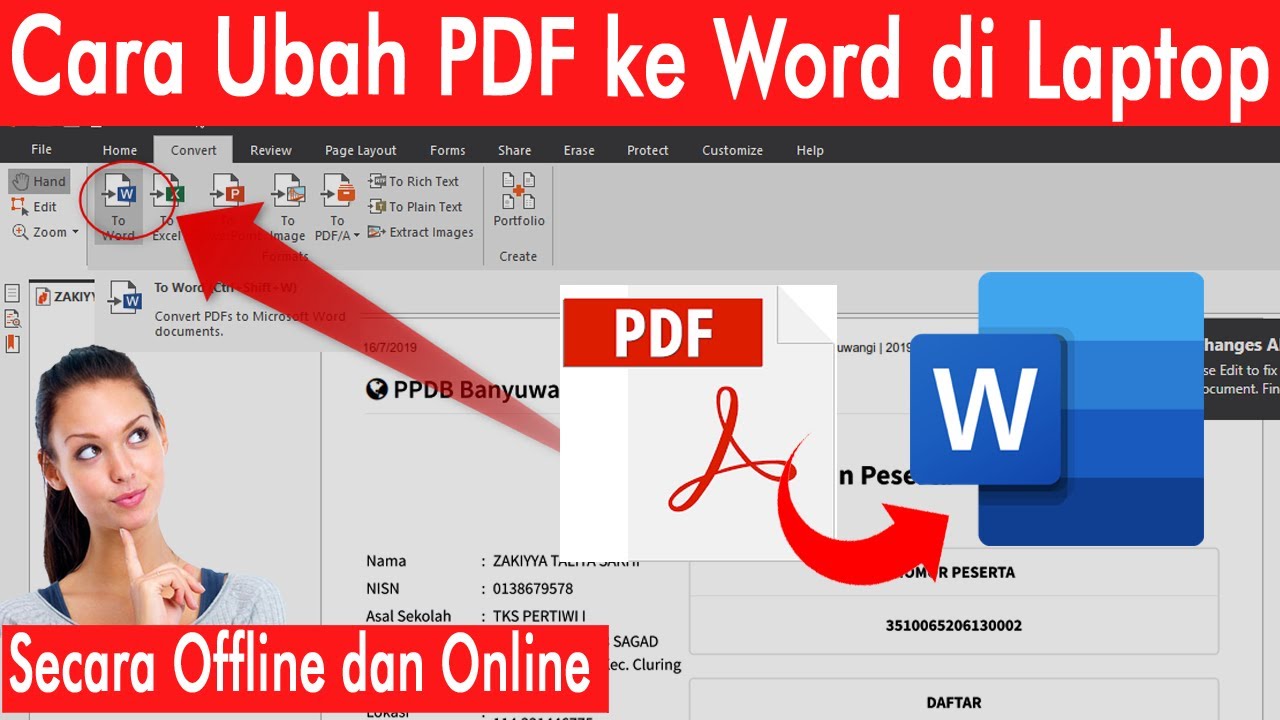
Anda juga bisa menarik dan menjatuhkan file langsung ke halaman web. Setelah file terunggah, klik tombol Convert dan tunggu beberapa saat hingga proses selesai.
4. Atasi Masalah Tata Letak Setelah Konversi
Meskipun hasil konversi cukup baik, Anda perlu memeriksa ulang tata letak dokumen. PDF adalah format tata letak tetap, sedangkan Word bersifat mengalir, sehingga tabel, kolom, atau header mungkin bergeser.
Periksa bagian-bagian yang rumit seperti tabel multi-kolom atau daftar bernomor. Lakukan penyesuaian manual agar dokumen Word Anda terlihat rapi dan profesional.
5. Tangani PDF Hasil Pindaian dengan OCR
Jika PDF Anda adalah hasil pindaian, alat konversi biasa tidak akan menghasilkan teks yang bisa diedit. Anda memerlukan teknologi OCR (Optical Character Recognition) untuk mengenali huruf dari gambar.
Gunakan alat OCR khusus seperti Adobe Acrobat atau layanan web OCR gratis. Setelah itu, simpan hasilnya sebagai PDF baru yang sudah memiliki lapisan teks, lalu konversikan ke Word.
Kesimpulan
Mengubah PDF ke Word bukanlah tugas yang sulit jika Anda mengikuti langkah-langkah yang benar. Mulailah dengan mengenali jenis PDF Anda, pilih alat yang tepat, dan jangan lupa untuk memeriksa ulang hasil konversi.
Dengan panduan ini, Anda bisa menghemat waktu dan mendapatkan dokumen Word yang siap diedit. Selamat mencoba dan semoga berhasil!