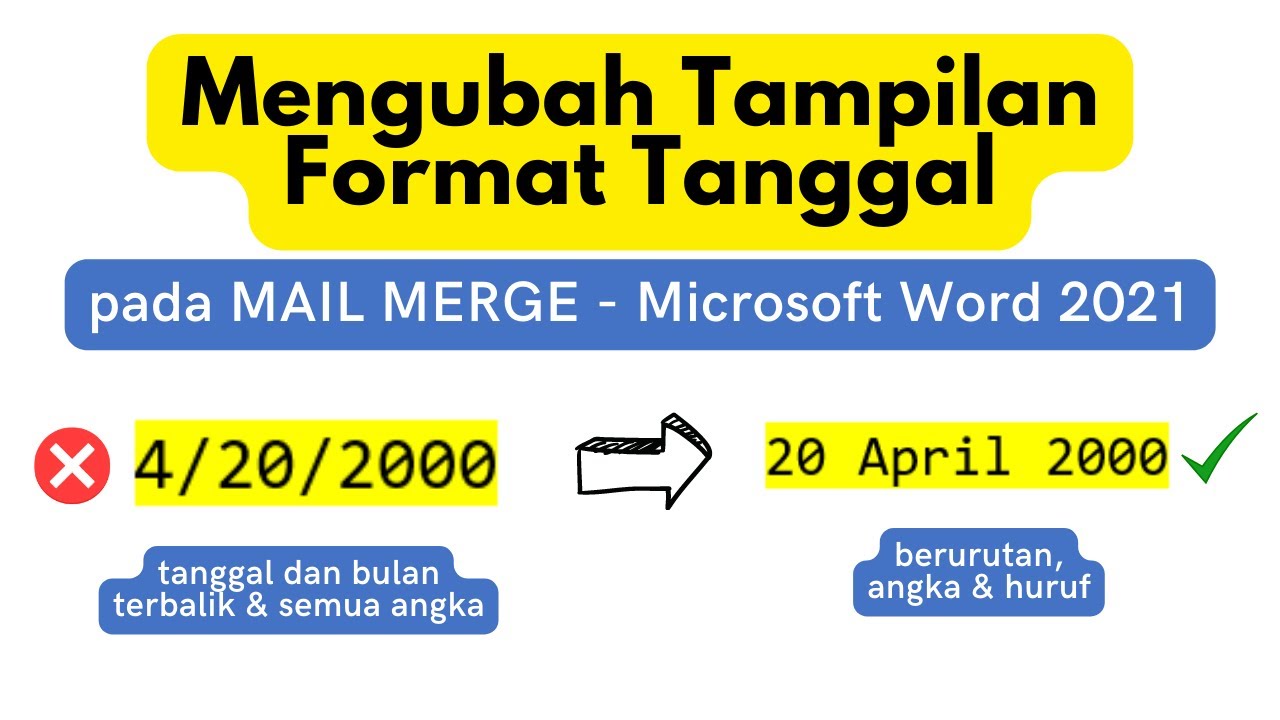
5 Alasan Mailing List Tanggal Berubah Formatnya di Word Ternyata Bukan Bug, Wajib Tahu
Pernahkah Anda mengalami masalah saat membuat undangan atau surat massal di Microsoft Word, di mana tanggal pada mail merge tiba-tiba berubah formatnya menjadi angka atau kode aneh? Masalah ini sangat umum terjadi dan sering membuat pengguna frustrasi. Artikel ini akan membahas penyebab utama dan solusi praktis untuk mengembalikan format tanggal sesuai keinginan Anda pada tahun 2026.
Mengapa Format Tanggal Berubah Saat Mail Merge?
Perubahan format tanggal biasanya terjadi karena Word mengambil data langsung dari sumber data seperti Excel atau Outlook. Word menggunakan kode field untuk menampilkan data, dan kode ini sering kali tidak mengenali format tanggal asli dari sumber data.
Akibatnya, tanggal yang tadinya tampil sebagai 12 Januari 2026 bisa berubah menjadi 45238 atau 12/01/2026 00:00:00. Ini terjadi karena Word menganggap data sebagai teks biasa atau angka serial, bukan sebagai tanggal yang diformat.
Penyebab Utama Perubahan Format
- Kode field MERGEFIELD tidak memiliki instruksi format tanggal khusus.
- Data di Excel disimpan sebagai teks, bukan sebagai format tanggal sejati.
- Pengaturan regional Windows atau Word tidak sesuai dengan format tanggal yang diinginkan.
Cara Memperbaiki Format Tanggal dengan Kode Field
Langkah paling efektif adalah menambahkan perintah format tanggal langsung pada kode field di Word. Caranya, tekan Alt + F9 untuk menampilkan kode field, lalu cari kode yang mirip seperti { MERGEFIELD Tanggal }.
Setelah itu, ubah kode tersebut menjadi { MERGEFIELD Tanggal @ “dd MMMM yyyy” } jika Anda ingin format panjang seperti 12 Januari 2026. Anda juga bisa menggunakan format lain seperti “dd/MM/yyyy” untuk format angka.
Langkah Praktis Mengedit Kode Field
- Klik kanan pada field tanggal yang bermasalah, lalu pilih Edit Field.
- Pada bagian Field properties, klik Field Codes dan tambahkan parameter format di akhir kode.
- Tekan Alt + F9 lagi untuk kembali ke tampilan normal, lalu lakukan pratinjau hasil mail merge.
Menggunakan Fungsi Switch untuk Format Tanggal
Word menyediakan berbagai switch atau saklar format yang bisa digunakan setelah kode field. Beberapa format yang paling sering digunakan adalah “dddd, dd MMMM yyyy” untuk menampilkan hari, tanggal, bulan, dan tahun secara lengkap.
Jika Anda ingin format yang lebih singkat, gunakan “dd/MM/yy” atau “MMMM yyyy” untuk hanya menampilkan bulan dan tahun. Switch ini sangat fleksibel dan dapat disesuaikan dengan kebutuhan undangan atau dokumen resmi Anda.
Daftar Format Tanggal yang Berguna
- “dd MMMM yyyy” menghasilkan 12 Januari 2026.
- “dd/MM/yyyy” menghasilkan 12/01/2026.
- “dddd, dd MMMM yyyy” menghasilkan Senin, 12 Januari 2026.
- “MMMM yyyy” menghasilkan Januari 2026.
Tips Mengatasi Data Tanggal dari Excel
Sebelum melakukan mail merge, pastikan data tanggal di Excel benar-benar berformat tanggal, bukan teks. Anda bisa memeriksa dengan mengklik sel dan melihat apakah opsi format tanggal tersedia di menu Number Format.
Jika data masih berupa teks, gunakan fitur Text to Columns di Excel untuk mengubahnya menjadi tanggal yang sebenarnya. Cara lain adalah dengan menggunakan rumus DATEVALUE untuk mengonversi teks menjadi nilai tanggal yang benar.
Mengatur Regional Setting Windows
Periksa pengaturan regional di Windows, karena Word sering mengikuti format tanggal dari sistem operasi. Buka Settings > Time & Language > Region dan pastikan format tanggal sesuai dengan preferensi Anda.
Setelah mengubah pengaturan regional, restart Word agar perubahan diterapkan. Ini akan membantu mengurangi kemungkinan tanggal berubah format secara tidak terduga saat mail merge.
Kesimpulan
Masalah mailing list tanggal berubah formatnya di Word sebenarnya mudah diatasi dengan memahami kode field dan switch format. Dengan menambahkan perintah format yang tepat, Anda bisa mengontrol tampilan tanggal sesuai keinginan tanpa perlu mengubah data sumber.
Selalu lakukan pratinjau hasil mail merge sebelum mencetak atau mengirim dokumen untuk memastikan format tanggal sudah benar. Dengan tips di atas, Anda tidak perlu khawatir lagi tentang tanggal yang berubah format di Word.