7 Langkah Mengubah Ukiran Spaao Tulisan dan Paragraf di CMS Word Sebelum Terlambat
Mengubah ukuran tulisan dan paragraf di Microsoft Word adalah keterampilan dasar yang wajib dikuasai. Dengan pengaturan yang tepat, dokumen Anda akan terlihat rapi dan profesional. Artikel ini akan memandu Anda melalui langkah-langkah praktis yang bisa langsung diterapkan.
Mengubah ukuran font Tulisan
Langkah pertama adalah memilih teks yang ingin diubah ukurannya. Anda bisa menggunakan mouse atau kombinasi tombol Ctrl+A untuk memilih seluruh dokumen.
Setelah teks terpilih, buka tab Beranda dan temukan menu Ukuran Font di grup Font. Klik panah kecil di sampingnya untuk melihat daftar ukuran yang tersedia.
Jika ukuran yang diinginkan tidak ada, ketikkan angka secara manual di kotak ukuran. Anda juga bisa menekan Ctrl+Shift+P untuk membuka dialog Font dengan cepat.
Menggunakan Pintasan Keyboard
Pintasan keyboard mempercepat proses pengubahan ukuran font. Tekan Ctrl+Shift+> untuk memperbesar ukuran dan Ctrl+Shift+< untuk memperkecil secara bertahap.
Fitur ini sangat berguna saat Anda ingin menyesuaikan ukuran tanpa harus membuka menu. Setiap tekanan akan mengubah ukuran sesuai skala yang telah ditentukan Word.
Mengatur Jarak Antar Paragraf
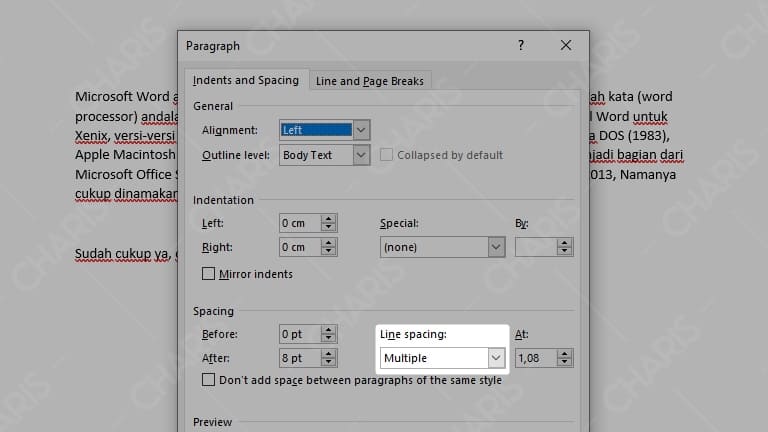
Paragraf yang rapi membutuhkan pengaturan spasi yang konsisten. Buka tab Beranda dan klik ikon Line and Paragraph Spacing yang bergambar garis panah.
Pilih opsi spasi yang diinginkan, seperti 1,0 untuk rapat atau 1,5 untuk lebih longgar. Anda juga bisa memilih opsi Line Spacing Options untuk pengaturan lebih detail.
Pada dialog yang muncul, atur nilai Spasi Sebelum dan Sesudah untuk memberi jarak antar paragraf. Nilai yang umum digunakan adalah 6 pt atau 12 pt agar teks tidak menempel satu sama lain.
Menggunakan Penggaris dan Indentasi
Indentasi paragraf juga memengaruhi tampilan dokumen. Gunakan penggaris horizontal di bagian atas halaman untuk menggeser marker indentasi kiri atau kanan.
Anda bisa mengatur indentasi baris pertama dengan menyeret marker segitiga atas. Ini membantu memisahkan awal paragraf tanpa perlu menekan tombol Tab berulang kali.
Mengubah Ukuran Paragraf Secara Massal
Untuk dokumen panjang, mengubah setiap paragraf satu per satu sangat tidak efisien. Gunakan fitur Styles yang tersedia di tab Beranda untuk menerapkan format secara konsisten.
Klik kanan pada gaya yang dipakai, seperti Normal atau Heading 1, lalu pilih Modify. Atur ukuran font dan spasi paragraf di sana, dan seluruh teks dengan gaya tersebut akan berubah otomatis.
Alternatif lain adalah menggunakan tombol Format Painter. Setelah mengatur satu paragraf yang diinginkan, klik ikon kuas dan seret ke paragraf lain untuk menyalin formatnya.
Tips Mengatur Paragraf Agar Rapi
Selalu gunakan spasi paragraf yang konsisten di seluruh dokumen. Hindari menekan Enter dua kali untuk memberi jarak karena ini akan menyulitkan saat edit.
Manfaatkan fitur Ruler untuk melihat ukuran indentasi secara visual. Ini membantu Anda memahami struktur dokumen dan membuat penyesuaian yang presisi.
Jangan lupa untuk memeriksa hasil akhir dengan fitur Print Preview. Pastikan tidak ada paragraf yang terlalu rapat atau terlalu renggang sebelum mencetak atau membagikan dokumen.
Kesimpulan
Mengubah ukuran tulisan dan paragraf di MS Word sangat mudah jika Anda memahami alat yang tersedia. Dengan mengikuti langkah-langkah di atas, dokumen Anda akan terlihat lebih profesional.
Praktikkan secara rutin agar Anda semakin terbiasa dengan berbagai fitur pengaturan. Setelah menguasai dasar ini, Anda bisa bereksperimen dengan gaya dan format lain yang lebih kompleks.