5 Alasan Kenapa Mail Merge Berubah pada Word Saat Print dan Cara Mengatasinya di 2026
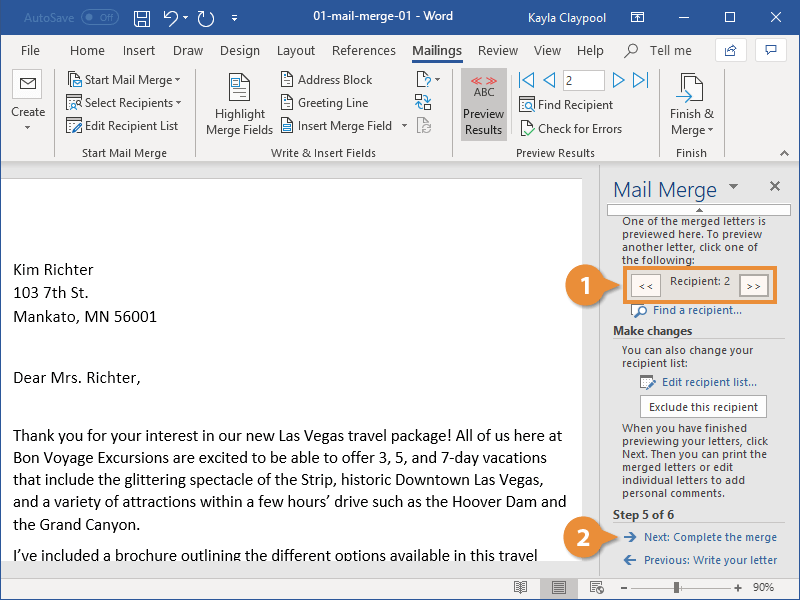
mail merge adalah fitur andalan Microsoft Word yang memungkinkan pembuatan dokumen massal secara otomatis. Fitur ini sangat berguna untuk mencetak label, kartu, atau surat dengan data dari sumber eksternal. Namun, banyak pengguna mengalami masalah saat hasil mail merge berubah pada word saat print, terutama pada tata letak dan format.
Perubahan ini sering terjadi karena pengaturan printer atau margin yang tidak sesuai. Memahami cara kerja mail merge menjadi kunci untuk menghindari hasil cetak yang berantakan. Artikel ini akan membahas langkah-langkah praktis untuk memastikan dokumen tetap rapi saat dicetak.
Penyebab Mail Merge Berubah pada Word Saat Print
Salah satu penyebab utama adalah perbedaan pengaturan halaman antara dokumen sumber dan printer yang digunakan. Saat Anda menjalankan mail merge word, data dari Excel akan mengisi kolom yang sudah ditentukan. Jika ukuran kertas atau orientasi halaman tidak konsisten, hasilnya bisa berubah drastis.
Selain itu, aturan “Next Record” yang tidak diterapkan dengan benar dapat menyebabkan data terduplikasi. Contoh mail merge yang baik memerlukan pemahaman tentang bagaimana setiap aturan memengaruhi aliran data. Pastikan Anda sudah mengatur aturan ini sebelum mencetak.
Mengatasi Perubahan Format pada Kolom Data
Setiap kolom data dari sumber Anda harus diformat dengan benar. Mail merge itu apa? Ini adalah proses menggabungkan template dengan data, sehingga format asli dari Excel bisa terbawa. Jika font atau ukuran teks berubah saat dicetak, periksa pengaturan gaya paragraf di Word.
Gunakan fitur “Update Fields” sebelum mencetak untuk menyegarkan data. Ini akan mencegah mail merge excel menampilkan nilai yang salah. Langkah sederhana ini sering diabaikan padahal sangat efektif.
Langkah-Langkah Finalisasi Mail Merge untuk Cetak
Setelah semua data terisi, langkah selanjutnya adalah menyelesaikan dan menyimpan dokumen. Ini penting untuk memastikan bahwa mail merge berubah pada word saat print tidak terjadi lagi. Simpan dokumen sebagai file baru agar template asli tidak rusak.
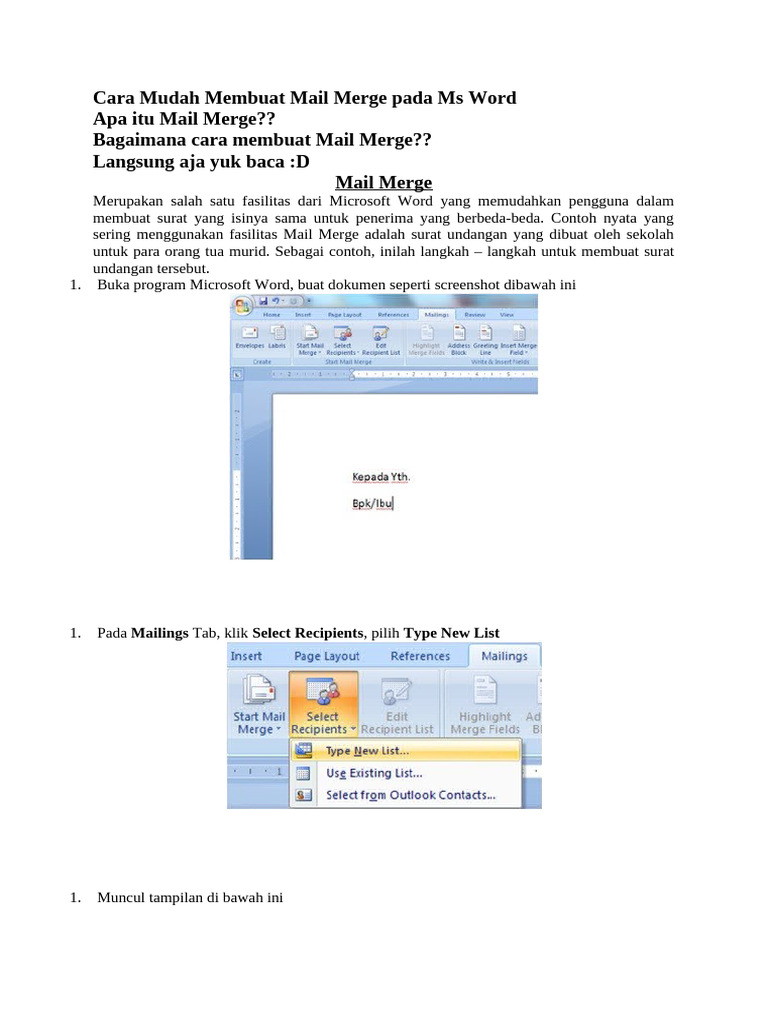
Jika Anda mencetak banyak tag atau kartu, pastikan setiap halaman memiliki aturan “Next Record”. Tanpa aturan ini, data yang sama akan tercetak berulang kali. Ini adalah cara merge tabel di word yang benar untuk hasil optimal.
Mengatur Tata Letak untuk Banyak Data
Apabila satu tag harus memuat banyak nama, kecilkan ukuran font agar semua teks muat. Namun, jangan membuatnya terlalu kecil sehingga tidak terbaca. Cara merge and center di word juga bisa membantu merapikan teks dalam sel tabel.
Periksa juga margin halaman dan pastikan tidak ada teks yang terpotong. Merge di word memerlukan penyesuaian manual untuk hasil cetak yang sempurna. Lakukan uji cetak pada satu halaman terlebih dahulu.
Tips Tambahan agar Hasil Cetak Sempurna
Gunakan pratinjau cetak sebelum menekan tombol print. Ini akan menunjukkan bagaimana mail merge berubah pada word saat print jika ada kesalahan. Jika ada halaman kosong, Anda bisa menghapusnya secara manual dari dokumen hasil merge.
Pastikan driver printer Anda sudah terupdate. Terkadang, masalah format berasal dari ketidakcocokan antara Word dan printer. Cara mailing dari excel ke word juga harus dilakukan dengan benar agar data tidak kacau.
Kesimpulan
Mengatasi mail merge berubah pada word saat print membutuhkan persiapan yang matang. Mulai dari pengaturan data di Excel hingga finalisasi di Word, setiap langkah harus diperhatikan. Dengan mengikuti panduan ini, Anda bisa mencetak dokumen massal tanpa khawatir format berantakan.
Praktikkan langkah-langkah di atas secara rutin untuk hasil yang konsisten. Jangan ragu untuk melakukan uji coba sebelum mencetak dalam jumlah besar. Semoga artikel ini membantu Anda menguasai fitur mail merge dengan lebih baik.