5 Alasan Ternyata Margin Atas Word Tidak Bisa Diubah dan Solusi Jitu Sebelum Terlambat
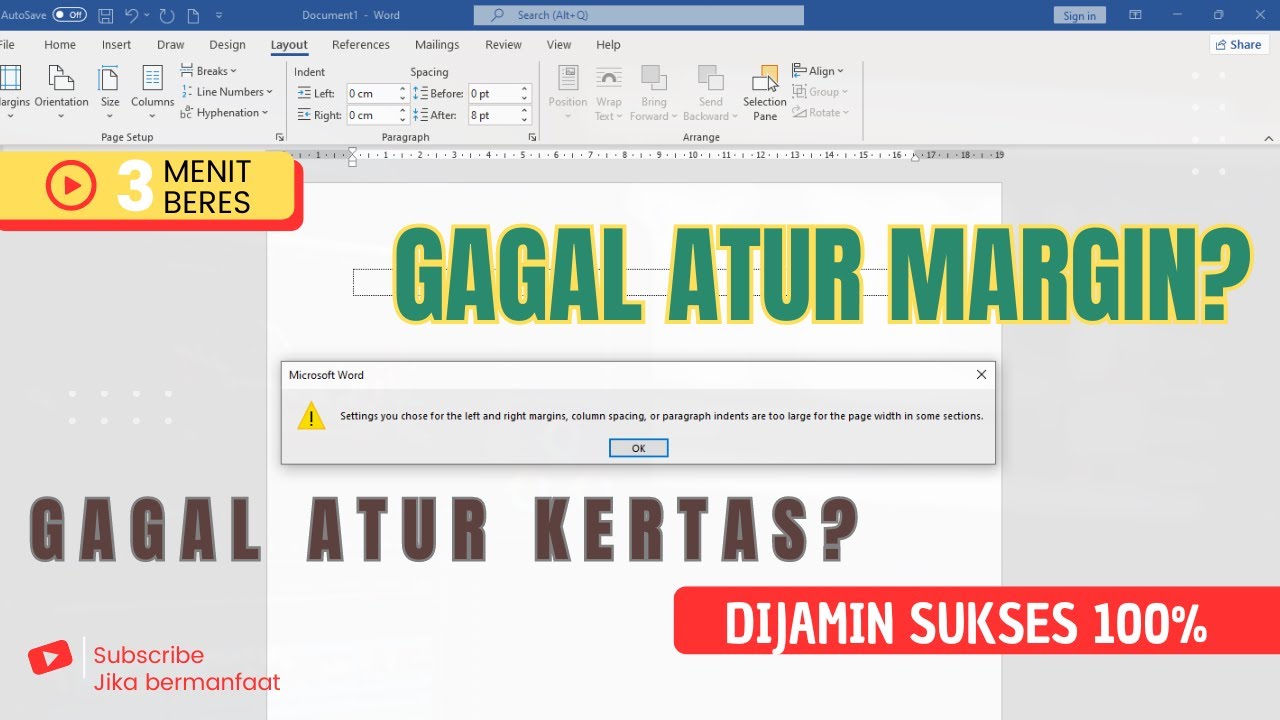
Pernahkah Anda mengalami margin atas word tidak bisa diubah saat menyusun dokumen? Masalah ini sering membuat pengguna bingung, terutama ketika ingin menyesuaikan format margin makalah sesuai ketentuan. Padahal, pengaturan margin seharusnya mudah dilakukan melalui menu Layout di Microsoft Word.
Penyebab Umum Margin Atas Word Tidak Bisa Diubah
Ada beberapa faktor yang menyebabkan margin atas terkunci atau tidak responsif terhadap perubahan. Penyebab paling sering adalah adanya section break yang tidak disengaja atau pengaturan dari dokumen yang terkunci.
Selain itu, penggunaan fitur Protect Document atau mode Read Only juga dapat membatasi perubahan margin. Jika dokumen berasal dari sumber lain, mungkin ada kebijakan yang mengunci format tertentu.
Periksa Section Break dan Halaman
Section break dapat membuat margin berbeda di setiap bagian dokumen. Jika margin atas tidak bisa diubah, coba hapus section break yang tidak diperlukan terlebih dahulu.
Anda juga perlu memastikan bahwa kursor berada di halaman yang tepat. Terkadang, perubahan margin hanya berlaku untuk section tertentu, bukan seluruh dokumen.
Langkah-Langkah Mengubah Margin Atas di Word
Untuk mengatasi masalah ini, mulailah dengan membuka tab Layout di ribbon Word. Kemudian, klik ikon Margins dan pilih Custom Margins untuk membuka jendela pengaturan.
Di dalam jendela Page Setup, Anda bisa mengatur margin atas secara manual. Pastikan kolom Top diisi dengan nilai yang diinginkan, misalnya 3 cm untuk margin proposal.
- Buka tab Layout dan klik Margins.
- Pilih Custom Margins atau Margin Kiri 4 Kanan Atas Bawah 3.
- Set nilai Top sesuai kebutuhan, lalu klik OK.
Jika langkah tersebut masih gagal, coba gunakan penggaris vertikal di sebelah kiri halaman. Seret penanda margin atas ke posisi yang diinginkan secara manual.
Solusi untuk Margin yang Terkunci atau Tidak Aktif
Apabila opsi margin berwarna abu-abu atau tidak bisa diklik, periksa apakah dokumen sedang dalam mode Editing Restricted. Buka tab Review dan klik Restrict Editing untuk memeriksa izin.
Jika dokumen terkunci, Anda perlu memasukkan kata sandi atau meminta pemilik untuk membuka proteksi. Setelah itu, Anda bisa mengubah margin atas dengan leluasa.
Menggunakan Format Margin 3334 dan 3322
Untuk keperluan akademik, banyak kampus menggunakan format margin 3334 atau 3322. Margin 3334 berarti kiri 3 cm, atas 3 cm, kanan 3 cm, bawah 4 cm, sedangkan 3322 adalah kiri 3, atas 3, kanan 2, bawah 2.
Anda bisa menerapkan format tersebut dengan memilih Custom Margins dan memasukkan angka secara manual. Ini juga berlaku untuk contoh word yang margin atas bawahnya 3 cm, cukup isi kolom Top dan Bottom dengan 3 cm.
Kesimpulan
Masalah margin atas word tidak bisa diubah biasanya dapat diselesaikan dengan memeriksa section break dan proteksi dokumen. Pastikan Anda menggunakan menu Layout dan Custom Margins untuk mengatur nilai secara presisi.
Jika semua cara tidak berhasil, coba salin konten ke dokumen baru dan atur ulang margin dari awal. Dengan begitu, Anda bisa mendapatkan format yang sesuai untuk margin makalah atau dokumen lainnya.