7 Cara Mengubah Warna Background Word 2019 dengan Cepat, Ternyata Semudah Ini!
mengubah warna background di Microsoft Word 2019 bisa membuat dokumen Anda lebih menarik dan tidak monoton. Banyak pengguna yang belum mengetahui bahwa fitur ini tersedia langsung di menu desain tanpa perlu aplikasi tambahan. Artikel ini akan memandu Anda langkah demi langkah untuk mengubah warna latar halaman sesuai keinginan.
Mengapa Perlu Mengubah warna background di Word?
Warna background yang tepat dapat meningkatkan keterbacaan dokumen, terutama untuk presentasi atau materi pelatihan. Selain itu, latar berwarna membantu membedakan bagian-bagian penting dalam laporan atau proposal. Dengan menguasai cara ini, Anda juga bisa membuat dokumen lebih profesional dan sesuai dengan identitas visual perusahaan.
Fitur ini juga berguna ketika Anda ingin mencetak dokumen dengan latar berwarna, misalnya untuk sertifikat atau undangan. Namun, perlu diingat bahwa penggunaan warna yang terlalu gelap bisa membuat teks sulit dibaca. Oleh karena itu, pilihlah warna yang kontras dengan warna font yang Anda gunakan.
Langkah-Langkah Mengubah warna background word 2019
1. Buka Dokumen dan Akses Menu Desain
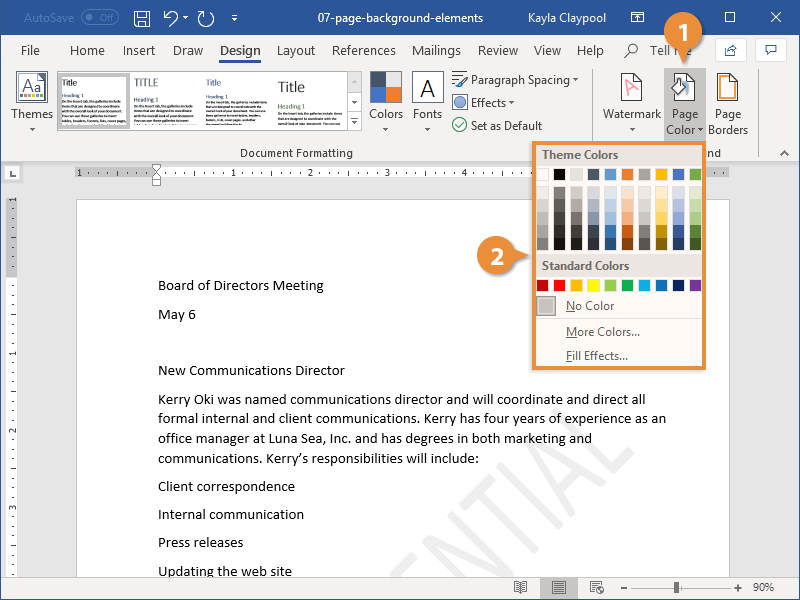
Pertama, buka dokumen Word 2019 yang ingin Anda ubah warna latarnya. Kemudian, klik tab ‘Desain’ yang berada di bagian atas jendela Word. Di dalam tab ini, Anda akan menemukan berbagai opsi untuk memformat halaman, termasuk pengaturan warna background.
Jika Anda tidak melihat tab Desain, pastikan Anda menggunakan versi Word 2019 yang sudah diperbarui. Pada beberapa versi lama, menu ini mungkin bernama ‘Page Layout’ atau ‘Tata Letak Halaman’. Namun, untuk Word 2019, nama yang digunakan adalah ‘Desain’.
2. Pilih Opsi Warna Halaman
Setelah masuk ke tab Desain, cari kelompok perintah yang bernama ‘Latar Belakang Halaman’. Di sana, Anda akan melihat tombol ‘Warna Halaman’ yang memiliki ikon seperti ember cat. Klik tombol tersebut untuk membuka palet warna yang tersedia.
Word 2019 menyediakan berbagai pilihan warna standar, mulai dari warna terang hingga gelap. Anda juga bisa memilih opsi ‘Warna Lainnya’ untuk membuka dialog yang lebih lengkap. Di dialog ini, Anda dapat menentukan warna kustom dengan memasukkan kode RGB atau memilih dari spektrum warna.
3. Terapkan Warna atau Gunakan Efek Isian
Setelah memilih warna yang diinginkan, klik warna tersebut dan latar halaman akan langsung berubah. Jika Anda ingin menghapus warna background, cukup pilih opsi ‘Tanpa Warna’ di bagian bawah palet. Perubahan ini berlaku untuk semua halaman dalam dokumen secara otomatis.
Selain warna solid, Word 2019 juga memungkinkan Anda menggunakan efek isian seperti gradasi, tekstur, atau pola. Untuk mengaksesnya, pilih opsi ‘Efek Isian’ di menu yang sama. Anda bisa bereksperimen dengan berbagai kombinasi untuk mendapatkan tampilan yang lebih dinamis.
Tips Menggunakan Warna Background yang Efektif
Gunakan warna pastel atau warna terang untuk dokumen yang banyak teks agar mata tidak cepat lelah. Untuk dokumen yang akan dicetak, pastikan warna latar tidak terlalu tebal agar tinta tidak boros. Anda juga bisa mengombinasikan warna background dengan tema font yang sesuai agar dokumen terlihat harmonis.
Jika Anda bekerja dengan dokumen yang akan dibagikan secara digital, pertimbangkan juga bagaimana warna tersebut tampil di layar perangkat lain. Perlu diingat bahwa cara mengubah bahasa di laptop atau komputer tidak memengaruhi pengaturan warna ini. Namun, memahami pengaturan bahasa bisa membantu Anda menavigasi menu Word dengan lebih mudah, terutama jika antarmuka menggunakan bahasa asing.
Mengatasi Masalah Umum Saat Mengubah Warna Background
Beberapa pengguna mungkin mengalami masalah ketika warna background tidak muncul di layar atau saat dicetak. Hal ini biasanya terjadi karena opsi ‘Cetak Warna Latar dan Gambar’ tidak diaktifkan di pengaturan Word. Untuk mengatasinya, buka ‘File’, lalu ‘Opsi’, dan pilih ‘Tampilan’. Di sana, centang kotak ‘Cetak warna latar dan gambar’ pada bagian opsi pencetakan.
Masalah lain yang sering terjadi adalah warna background tidak terlihat karena dokumen berada dalam mode ‘Tampilan Web’ atau ‘Draf’. Pastikan Anda berada dalam mode ‘Tampilan Cetak’ atau ‘Layout Cetak’ untuk melihat hasilnya secara akurat. Jika Anda mengalami kesulitan, coba restart aplikasi Word atau perbarui perangkat lunak Anda ke versi terbaru.
Kesimpulan
Mengubah warna background di Word 2019 adalah proses yang sederhana dan dapat dilakukan dalam beberapa klik saja. Dengan memanfaatkan fitur ini, Anda bisa membuat dokumen lebih menarik dan sesuai dengan kebutuhan. Jangan lupa untuk selalu memeriksa hasil cetak jika Anda berencana mencetak dokumen tersebut.
Semoga panduan ini bermanfaat dan membantu Anda menghasilkan dokumen yang lebih profesional. Cobalah berbagai kombinasi warna dan efek isian untuk menemukan gaya yang paling cocok dengan selera Anda. Selamat mencoba dan semoga berhasil.