Cara Mengubah Warna Background di MS Word 2026, Ternyata Semudah Ini dan Wajib Tahu Triknya
mengubah warna background di Microsoft Word adalah langkah sederhana yang bisa membuat dokumen Anda lebih menarik dan mudah dibaca. Banyak pengguna yang belum mengetahui bahwa fitur ini tersedia di berbagai versi Word, baik yang lama maupun yang terbaru. Artikel ini akan memandu Anda secara lengkap melalui beberapa metode yang bisa langsung dipraktikkan.
Mengubah Warna Halaman Secara Manual
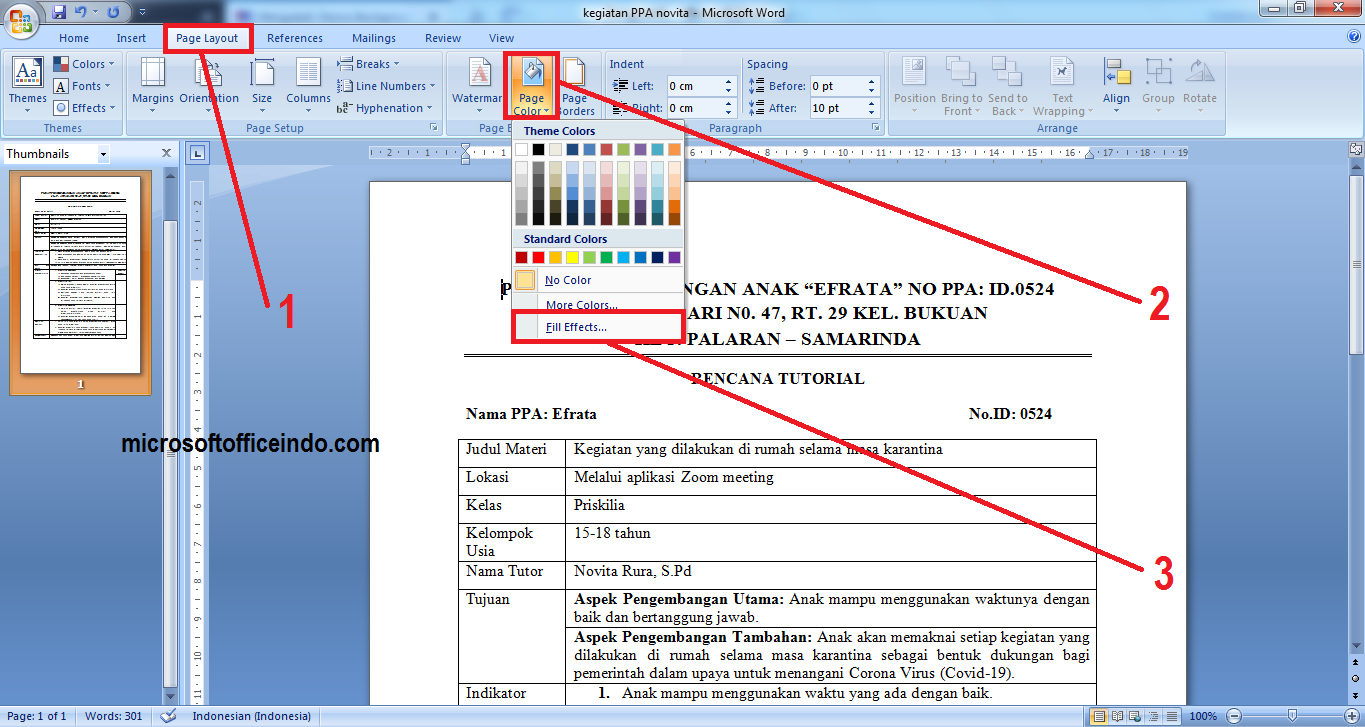
Cara paling umum untuk mengubah warna background adalah melalui menu Design atau Page Layout, tergantung versi Word yang Anda gunakan. Pada Word 2013 ke atas, Anda bisa membuka tab Design, sedangkan pada versi sebelumnya gunakan tab Page Layout.
Setelah itu, klik opsi page color dan pilih warna yang diinginkan dari palet yang tersedia. Jika ingin warna kustom, klik More Colors untuk memilih dari spektrum warna yang lebih luas.
Langkah Detail untuk Word 2016, 2019, dan Microsoft 365
Berikut adalah langkah-langkah yang lebih rinci untuk versi Word modern yang banyak digunakan saat ini.
- Buka dokumen Word yang ingin diubah.
- Klik tab Design pada menu ribbon di bagian atas.
- Cari grup Page Background dan klik ikon Page Color.
- Pilih salah satu warna tema atau klik More Colors untuk kustomisasi.
- warna background akan langsung diterapkan ke seluruh halaman dokumen.
Metode ini sangat efektif untuk membuat dokumen lebih hidup, terutama jika Anda ingin menonjolkan bagian tertentu. Namun perlu diingat bahwa perubahan ini hanya berlaku untuk tampilan layar dan saat dicetak dengan printer berwarna.
Menggunakan Fill Effect untuk Background yang Lebih Kreatif
Jika warna polos terasa membosankan, Word menyediakan fitur Fill Effects yang memungkinkan Anda membuat gradasi, tekstur, pola, atau bahkan gambar sebagai background. Fitur ini bisa diakses melalui menu Page Color lalu pilih Fill Effects.
Di dalam kotak dialog Fill Effects, Anda akan menemukan empat tab: Gradient, Texture, Pattern, dan Picture. Anda bisa bereksperimen dengan kombinasi warna gradasi atau menggunakan gambar dari komputer sebagai latar belakang halaman.
Untuk menggunakan gambar, pastikan Anda sudah menyiapkan file gambar yang ingin dipakai. Klik tab Picture, lalu pilih Select Picture dan cari file yang diinginkan dari penyimpanan lokal atau online.
Mengubah Warna Background untuk Bagian Tertentu
Terkadang Anda tidak ingin mengubah seluruh halaman, melainkan hanya sebagian paragraf atau sel tabel. Untuk paragraf, Anda bisa menggunakan fitur Shading yang terdapat pada tab Home, tepatnya di grup Paragraph.
Cara ini sangat berguna untuk menyorot kutipan atau poin penting dalam dokumen. Anda juga bisa menerapkan warna pada sel tabel dengan memilih sel lalu klik kanan dan pilih Borders and Shading.
Dengan teknik ini, dokumen Anda akan terlihat lebih profesional tanpa harus mengubah warna seluruh halaman. Ini juga membantu pembaca fokus pada informasi yang paling relevan.
Mengubah Background di Word Online dan Mac
Jika Anda menggunakan Word Online atau versi Mac, langkahnya sedikit berbeda namun tetap mudah diikuti. Di Word Online, buka tab Design dan pilih Page Color, tetapi Anda tidak bisa menggunakan Fill Effects karena fitur tersebut terbatas.
Sementara di Word untuk Mac, Anda bisa menemukan opsi Page Color di tab Design atau Layout, tergantung versi. Klik dan pilih warna yang diinginkan, atau pilih Fill Effects untuk opsi lebih lanjut.
Perlu dicatat bahwa fitur ini juga berguna saat Anda bekerja dengan file PDF yang dikonversi menjadi Word. Proses convert PDF to Word document seringkali menghilangkan background asli, sehingga Anda perlu menatanya ulang di Word.
Tips dan Trik Menggunakan Background dengan Bijak
Saat mengubah warna background, penting untuk mempertimbangkan kontras dengan teks. Warna gelap seperti hitam atau biru tua membutuhkan teks putih agar mudah dibaca, sementara warna terang cocok dengan teks hitam.
Hindari menggunakan warna terlalu mencolok untuk dokumen formal seperti laporan atau surat resmi. Gunakan warna pastel atau gradasi lembut agar tetap terlihat profesional dan tidak mengganggu kenyamanan membaca.
Jika Anda ingin mengubah background gambar, pastikan gambar tidak terlalu ramai karena dapat mengurangi keterbacaan teks. Gunakan gambar dengan transparansi atau atur opacity jika memungkinkan.
Kesimpulan
Mengubah warna background di MS Word adalah keterampilan dasar yang sangat berguna untuk berbagai keperluan, mulai dari dokumen pribadi hingga presentasi kerja. Anda bisa memilih antara warna polos, gradasi, tekstur, atau gambar sesuai kebutuhan.
Dengan mengikuti panduan di atas, Anda dapat dengan mudah membuat dokumen yang lebih menarik dan informatif. Jangan ragu untuk bereksperimen dengan berbagai opsi yang tersedia, dan pastikan hasil akhirnya tetap nyaman dibaca oleh audiens Anda.