7 Cara Mengubah Urutan Lembaran di Word dari yang Terakhir Insidious Sesuai Kronologi
Microsoft Word menyediakan berbagai fitur yang memungkinkan pengguna mengatur dokumen secara fleksibel. Salah satu kebutuhan umum adalah mengubah urutan lembaran sehingga halaman terakhir muncul pertama.
Artikel ini menyajikan langkah‑langkah terperinci untuk melakukannya dengan mudah.”,
“
Persiapan Awal
“: “”,
“content”: “
Pastikan file Word yang akan diubah sudah tersimpan dalam format terbaru agar semua fungsi tersedia. Buka dokumen dan aktifkan panel navigasi melalui menu “Tampilan”.
Dengan panel terbuka, Anda dapat melihat struktur dokumen secara keseluruhan.”,
“
Langkah 1: Aktifkan Mode Draft
“: “”,
“content”: “
Masuk ke tab “Tampilan” dan pilih opsi “Draft” untuk menampilkan dokumen dalam format sederhana. Mode ini memudahkan pemindahan bagian karena elemen visual tidak mengganggu.
Setelah mode aktif, setiap paragraf dan heading terlihat jelas.”,
“
Langkah 2: Gunakan Fitur Pindah Halaman
“: “”,
“content”: “
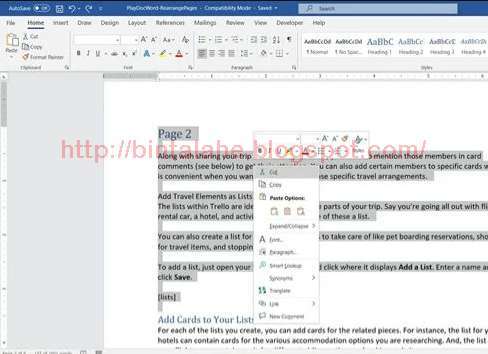
Letakkan kursor pada judul atau paragraf pertama halaman yang ingin dipindahkan ke posisi teratas. Tekan kombinasi tombol “Ctrl+X” untuk memotong konten.
Selanjutnya, arahkan kursor ke awal dokumen dan tekan “Ctrl+V” untuk menempelkan.”,
“
Langkah 3: Manfaatkan Panel Navigasi untuk Urutan Cepat
“: “”,
“content”: “
Di panel navigasi, klik kanan pada heading yang mewakili halaman terakhir. Pilih opsi “Pindahkan ke Atas” untuk menukar posisinya dengan halaman pertama.
Proses ini dapat diulang untuk beberapa halaman sekaligus.”,
“
Langkah 4: Periksa Tata Letak Setelah Pemindahan
“: “”,
“content”: “
Setelah semua halaman dipindahkan, kembali ke tampilan “Cetak Layout” untuk memastikan margin dan nomor halaman tetap konsisten. Jika ada perubahan nomor, gunakan fitur “Sisipkan > Nomor Halaman” untuk memperbarui otomatis.
Simpan dokumen dengan nama baru untuk menghindari kehilangan versi sebelumnya.”,
“
Tips Tambahan untuk Pengelolaan Dokumen Besar
“: “”,
“content”: “
- Gunakan heading berjenjang (Heading 1, Heading 2) agar panel navigasi menampilkan hierarki yang jelas.
- Manfaatkan fitur “Temukan dan Ganti” untuk mengubah referensi internal secara massal.
- Jika dokumen mengandung tabel atau gambar, pastikan mereka tetap terikat pada paragraf yang dipindahkan.
“,
“
Kesimpulan
“: “”,
“content”: “
Dengan mengikuti langkah‑langkah di atas, Anda dapat mengubah urutan lembaran di Word dari yang terakhir dengan cepat dan akurat. Teknik ini cocok untuk laporan, buku, atau materi presentasi yang memerlukan penyesuaian urutan halaman.
Selalu simpan salinan cadangan sebelum melakukan perubahan besar untuk menghindari kehilangan data.
”
}