5 Langkah Mudah Cara Mengubah Urutan Nomor di Word, Ternyata Selama Ini Salah!
Mengatur nomor halaman di Microsoft Word sering menjadi tantangan, terutama saat menyusun skripsi, laporan, atau dokumen panjang. Banyak pengguna bingung bagaimana cara mengubah urutan nomor di Word agar sesuai dengan format yang diinginkan. Artikel ini akan membahas lima trik praktis yang bisa langsung Anda terapkan.
1. Memulai Penomoran dari Halaman Tertentu
Langkah ini penting ketika Anda ingin nomor halaman dimulai setelah halaman judul atau daftar isi. Gunakan fitur section break untuk memisahkan bagian dokumen.
- Klik di awal halaman tempat penomoran baru akan dimulai.
- Pilih menu Layout, lalu Breaks, dan pilih Next Page untuk menyisipkan section break.
- Klik dua kali pada footer di halaman baru, lalu matikan Link to Previous agar tidak terhubung dengan bagian sebelumnya.
- Hapus nomor di halaman sebelumnya, lalu sisipkan nomor halaman baru. Atur Format Page Numbers dan pilih Start at 1.
2. Menggabungkan Angka Romawi dan Angka Biasa
Dokumen akademik sering membutuhkan angka romawi pada bagian awal (kata pengantar, daftar isi) dan angka biasa pada isi. Section break adalah kuncinya.
- Buat section break di batas antara bagian romawi dan isi, lalu putuskan hubungan footer dengan bagian sebelumnya.
- Di bagian romawi, buka Format Page Numbers dan pilih format i, ii, iii. Set Start at i.
- Di bagian isi, ganti format kembali ke 1, 2, 3, dan set Start at 1.
3. Menghilangkan Nomor di Halaman Pertama
Halaman cover atau judul biasanya tidak perlu nomor halaman. Word menyediakan opsi Different First Page untuk keperluan ini.
- Klik dua kali pada header atau footer di halaman pertama.
- Centang kotak Different First Page di tab Header & Footer.
- Nomor halaman pertama akan otomatis hilang, sementara halaman lain tetap bernomor. Jika ingin halaman kedua dimulai dari angka 1, atur Start at 0 pada Format Page Numbers.
4. Mengatur Format Nomor Halaman Lainnya
Selain angka biasa dan romawi, Anda bisa mengubah format nomor halaman menjadi huruf atau simbol lain. Word juga mendukung mengubah pecahan sebagai format nomor meskipun jarang digunakan.
- Buka Format Page Numbers melalui menu Page Number.
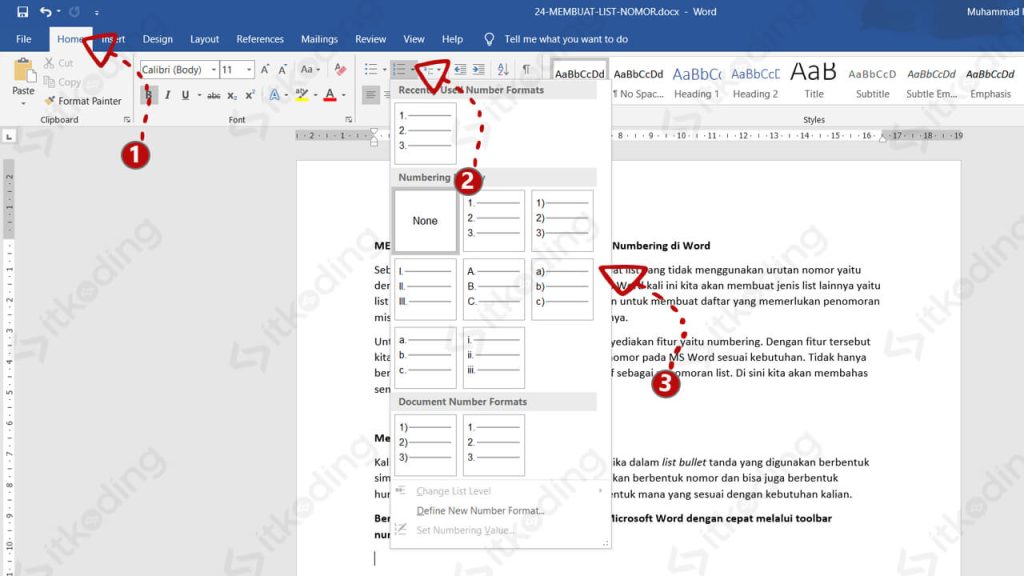
- Pada opsi Number format, pilih jenis angka yang diinginkan, misalnya a, b, c atau i, ii, iii.
- Jika dokumen Anda membutuhkan penomoran dengan angka pecahan, Anda bisa memilih format tersebut dari daftar yang tersedia.
5. Tips Mengecek dan Memperbarui Nomor Halaman
Setelah mengatur nomor, pastikan semuanya konsisten dengan melakukan update. Selain itu, memahami cara mengubah bahasa di laptop dapat membantu jika Anda ingin mengganti bahasa antarmuka Word. Misalnya, cara mengubah bahasa zoom di laptop juga berguna saat presentasi dokumen.
- Untuk memperbarui nomor halaman setelah revisi, klik kanan pada nomor dan pilih Update Field, atau gunakan tombol Update Table.
- Periksa juga section break yang tidak sengaja terbuat dengan menampilkan tanda pemformatan (Ctrl+Shift+8).
- Jika tampilan Word menggunakan bahasa asing, pelajari cara mengubah bahasa di laptop agar menu lebih mudah dipahami.
Kesimpulan
Mengubah urutan nomor halaman di Word sebenarnya mudah jika Anda memahami konsep section break dan pengaturan format nomor. Dengan lima trik di atas, Anda dapat menyesuaikan penomoran sesuai kebutuhan dokumen. Jangan lupa untuk selalu memeriksa hasil akhir agar rapi dan profesional.