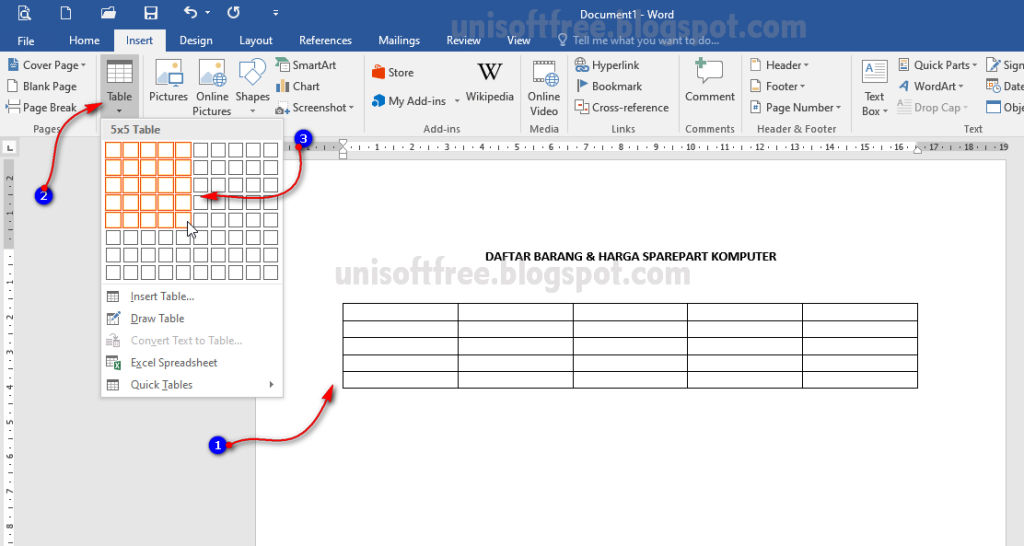
3 Cara Mudah Mengubah Urutan Konten Tabel di Word untuk Pemula
mengubah urutan konten dalam tabel di Word sering dibutuhkan saat data tidak tersusun rapi. Artikel ini akan memandu Anda dengan langkah-langkah praktis untuk memindahkan baris, kolom, atau mengurutkan data secara otomatis. Semua trik ini berlaku untuk Microsoft Word versi terbaru tahun 2026, sehingga Anda bisa langsung mempraktikkannya.
1. Memindahkan Baris atau Kolom Secara Manual
Cara paling sederhana adalah dengan drag-and-drop. Blok baris atau kolom yang ingin dipindahkan, lalu tahan dan seret ke posisi baru. Lepaskan mouse setelah garis panduan muncul.
Jika drag-and-drop terasa sulit, gunakan metode cut-paste. Pilih sel atau baris, tekan Ctrl+X, tempatkan kursor di lokasi tujuan, lalu tekan Ctrl+V. Cara ini juga berguna saat Anda perlu cara menyalin tabel ke word untuk duplikasi data.
2. Mengurutkan Data Berdasarkan Kolom
Word memiliki fitur Sortir yang memudahkan pengurutan otomatis. Blok seluruh tabel yang ingin diurutkan, lalu buka menu Layout (di bawah Table Tools). Klik tombol Sort yang berada di grup Data.
Pada jendela Sort, pilih kolom yang menjadi acuan, misalnya kolom Nama atau Tanggal. Tentukan urutan naik (Ascending) atau turun (Descending), lalu klik OK. Setelah itu, Anda bisa melakukan cara merapikan tabel di word dengan menyesuaikan lebar kolom dan perataan teks.
3. Menambah Baris Baru untuk Menyisipkan Data
Kadang mengubah urutan konten berarti menambahkan baris baru di tengah tabel. Letakkan kursor di baris yang ingin dijadikan patokan. Pada menu Layout, gunakan tombol Insert Above atau Insert Below untuk menyisipkan baris kosong.
Setelah baris baru tersedia, isi dengan data yang diinginkan. Jangan lupa untuk menggabungkan sel jika perlu. Proses ini mirip dengan cara menambah tabel di word, hanya saja Anda fokus pada penambahan baris.
4. Menghapus Baris atau Kolom yang Tidak Diperlukan
Sebelum mengatur ulang urutan, sering kali ada data yang harus dibuang. Blok baris atau kolom yang tidak dipakai, lalu tekan Backspace atau pilih Delete Rows/Columns dari menu Layout. Pastikan Anda tidak menghapus data penting.
Teknik ini merupakan bagian dari cara menghapus isi tabel di word secara selektif. Setelah penghapusan selesai, Anda bisa melanjutkan dengan memindahkan atau mengurutkan konten yang tersisa.
5. Menggabungkan Sel untuk Memperbaiki Struktur
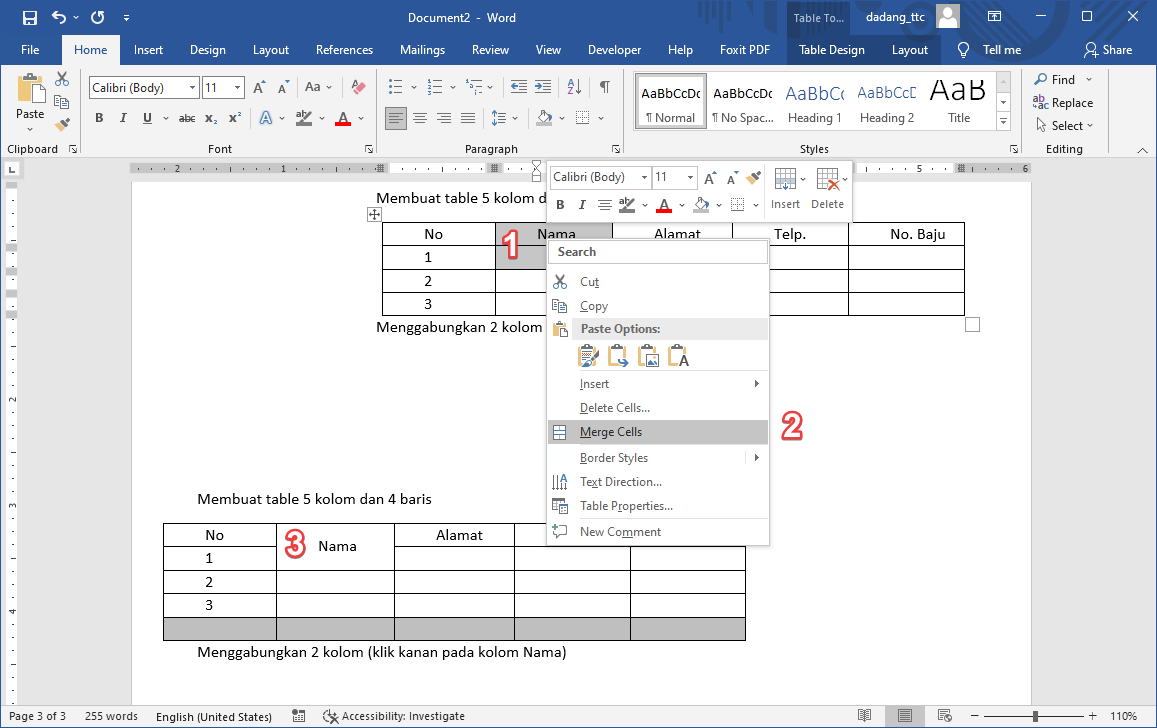
Jika konten tabel perlu disatukan, misalnya judul kolom yang mencakup beberapa baris, gunakan fitur Merge Cells. Blok sel yang akan digabung, lalu klik Merge Cells di menu Layout. Ini juga berguna saat Anda ingin membuat tabel di word dengan tata letak yang kompleks.
Setelah penggabungan, Anda bisa mengubah urutan konten dengan lebih leluasa. Ingat, setiap perubahan harus dipastikan tidak merusak integritas data. Kombinasi semua langkah di atas akan membantu Anda mengelola tabel dengan lebih efisien.
Kesimpulan
Mengubah urutan konten tabel di Word tidaklah sulit jika Anda menguasai teknik dasar seperti drag-drop, sortir, dan manipulasi baris/kolom. Praktikkan langkah-langkah di atas secara bertahap agar hasil rapi dan sesuai kebutuhan.
Dengan menguasai cara bikin tabel di word dan mengatur urutannya, Anda akan lebih produktif dalam menyajikan data. Selamat mencoba dan semoga artikel ini bermanfaat untuk pekerjaan Anda sehari-hari.