7 Cara Mengubah Warna Aplikasi Word di 2026 yang Ternyata Semudah Ini, Wajib Tahu
Microsoft Word menjadi salah satu aplikasi pengolah kata paling populer di dunia. Banyak pengguna ingin menyesuaikan tampilan aplikasi agar lebih nyaman dipandang saat bekerja. Mengubah warna aplikasi Word sebenarnya cukup sederhana, baik melalui menu bawaan maupun pengaturan sistem.
Mengapa Perlu Mengubah tema warna Word?
Tema warna default Word sering kali terasa monoton, terutama bagi pengguna yang bekerja berjam-jam di depan layar. Warna yang tepat dapat mengurangi ketegangan mata dan meningkatkan produktivitas. Selain itu, tampilan yang personal membuat aktivitas mengetik terasa lebih menyenangkan.
Setiap orang memiliki preferensi berbeda terhadap tingkat kecerahan dan kontras. Beberapa pengguna menyukai mode gelap, sementara yang lain lebih nyaman dengan warna terang. Dengan mengubah warna aplikasi, Anda bisa menyesuaikan Word sesuai kebutuhan visual masing-masing.
Manfaat Menggunakan Mode Gelap
Mode gelap atau dark mode sangat populer karena membantu mengurangi silau di ruangan minim cahaya. Fitur ini juga dapat menghemat daya baterai pada laptop dengan layar OLED. Microsoft Word menyediakan opsi tema hitam yang bisa diaktifkan dengan beberapa klik.
Langkah Mudah Mengubah Warna Aplikasi Word
Untuk mengubah warna aplikasi Word, Anda tidak perlu menginstal software tambahan. Cukup gunakan pengaturan bawaan yang tersedia di menu Opsi File. Berikut langkah-langkah yang bisa Anda ikuti dengan cepat.
Pertama, buka aplikasi Microsoft Word di komputer atau laptop Anda. Klik menu File yang berada di pojok kiri atas, lalu pilih Opsi atau Options. Setelah jendela Opsi Word terbuka, Anda akan melihat berbagai pengaturan lanjutan.
Memilih Tema Warna dari Menu Opsi
Pada bagian Umum atau General, cari opsi Personalisasi salinan Microsoft Office Anda. Di sana terdapat menu tarik turun Tema Office yang menawarkan beberapa pilihan warna. Anda bisa memilih antara Putih, Abu-abu Terang, Hitam, atau sesuai dengan tema sistem Windows.
Setelah memilih tema yang diinginkan, klik OK untuk menyimpan perubahan. Word akan langsung mengubah warna jendela aplikasi tanpa perlu restart. Perubahan ini berlaku untuk seluruh aplikasi Microsoft Office, termasuk Excel dan PowerPoint.
Cara Mengubah Warna Halaman dan Latar Dokumen
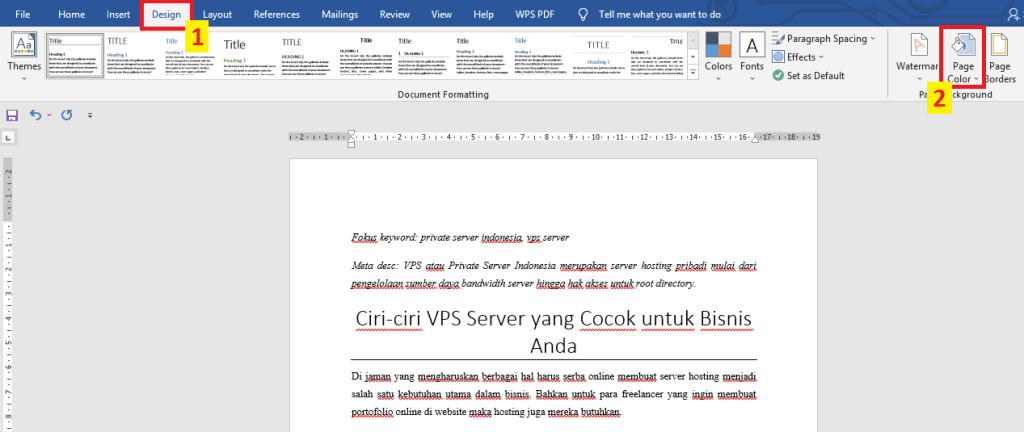
Selain mengubah warna aplikasi, Anda juga bisa mengubah warna halaman dokumen agar lebih menarik. Fitur ini berguna untuk membuat dokumen non-formal seperti proposal kreatif atau undangan. Anda dapat menyesuaikan warna halaman melalui menu Desain di ribbon.
Buka tab Desain, lalu klik ikon Warna Halaman yang terletak di grup Latar Belakang Halaman. Pilih warna dari palet yang tersedia atau gunakan opsi Warna Lainnya untuk kustomisasi. Jika ingin membuat gradasi, Anda bisa memilih opsi Isi Efek di bagian bawah menu tersebut.
Menggunakan Mode Fokus untuk Tampilan Lebih Tenang
Word juga menyediakan fitur Mode Fokus yang menyembunyikan semua elemen kecuali teks. Mode ini sangat membantu saat Anda ingin berkonsentrasi penuh pada penulisan. Warna latar pada mode ini bisa diatur melalui pengaturan tampilan di bagian atas jendela.
Untuk mengaktifkan Mode Fokus, klik ikon mata di bagian kanan bawah jendela Word. Anda dapat menekan tombol Esc untuk keluar dari mode tersebut. Latar belakang dalam mode ini umumnya berwarna netral yang lembut di mata.
Mengubah Warna Word di Perangkat Mac
Pengguna Mac juga bisa mengubah warna aplikasi Word dengan cara yang hampir sama. Buka menu Word di bagian kiri atas layar, lalu pilih Preferensi atau Preferences. Setelah itu, klik opsi Umum untuk menemukan pengaturan tema.
Pada Mac, pilihan tema yang tersedia sedikit berbeda, seperti Putih, Biru Tua, atau Sistem. Anda juga bisa mengaktifkan mode gelap otomatis yang mengikuti pengaturan sistem macOS. Perubahan akan langsung diterapkan tanpa perlu memulai ulang aplikasi.
Tips Mengatasi Tema Warna yang Tidak Berubah
Kadang kala, pengaturan tema tidak langsung berubah karena beberapa faktor. Pastikan aplikasi Word Anda sudah diperbarui ke versi terbaru agar fitur berjalan optimal. Jika masih gagal, coba tutup semua aplikasi Office lalu buka kembali.
Periksa juga pengaturan mode kontras di sistem operasi Anda, karena bisa memengaruhi tampilan warna. Pada Windows, fitur Kontras Tinggi dapat menimpa tema Office yang Anda pilih. Nonaktifkan fitur tersebut jika ingin warna aplikasi Word tampil sesuai keinginan.
Kesimpulan
Mengubah warna aplikasi Word adalah cara efektif untuk membuat pengalaman mengetik lebih personal. Anda bisa memilih tema gelap, terang, atau menyesuaikan dengan sistem operasi. Langkah-langkahnya sangat mudah dan tidak memerlukan keahlian teknis khusus.
Jangan ragu untuk bereksperimen dengan berbagai warna halaman dan tema yang tersedia. Dengan tampilan yang sesuai preferensi, pekerjaan mengetik akan terasa lebih nyaman dan menyenangkan. Semoga panduan ini membantu Anda mengubah warna aplikasi Word dengan lancar.