Langkah Menyimpan Setelah Melakukan Perubahan Dokumen Microsoft Word 2007 yang Jarang Diketahui, Ternyata Begini Triknya
Setelah selesai mengedit atau mengetik dokumen, langkah menyimpan setelah melakukan perubahan dokumen Microsoft Word 2007 menjadi hal yang paling krusial. Banyak pengguna pemula yang kehilangan pekerjaan karena lupa menyimpan file dengan benar. Artikel ini akan memandu Anda secara lengkap, mulai dari cara membuka microsoft word hingga teknik menyimpan yang tepat.
Mengenal menu save dan save as di Word 2007
Microsoft Word 2007 memiliki dua perintah utama untuk menyimpan dokumen, yaitu Save dan Save As. Keduanya memiliki fungsi yang berbeda dan penting untuk dipahami sebelum Anda mulai bekerja.
Perintah Save digunakan untuk menyimpan dokumen baru yang belum pernah disimpan sebelumnya. Sedangkan Save As berfungsi untuk menyimpan dokumen lama dengan nama baru atau format yang berbeda.
Cara Menggunakan Save untuk Dokumen Baru
Ketika Anda membuat dokumen baru melalui blank document, Anda bisa langsung menekan tombol Ctrl+S pada keyboard. Alternatif lain, klik ikon floppy disk yang terletak di pojok kiri atas jendela Word.
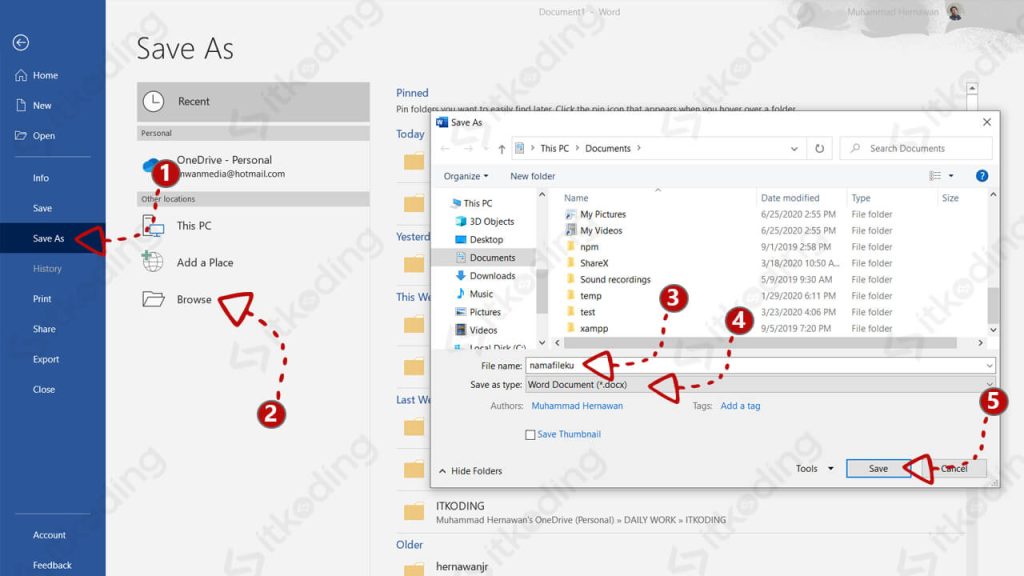
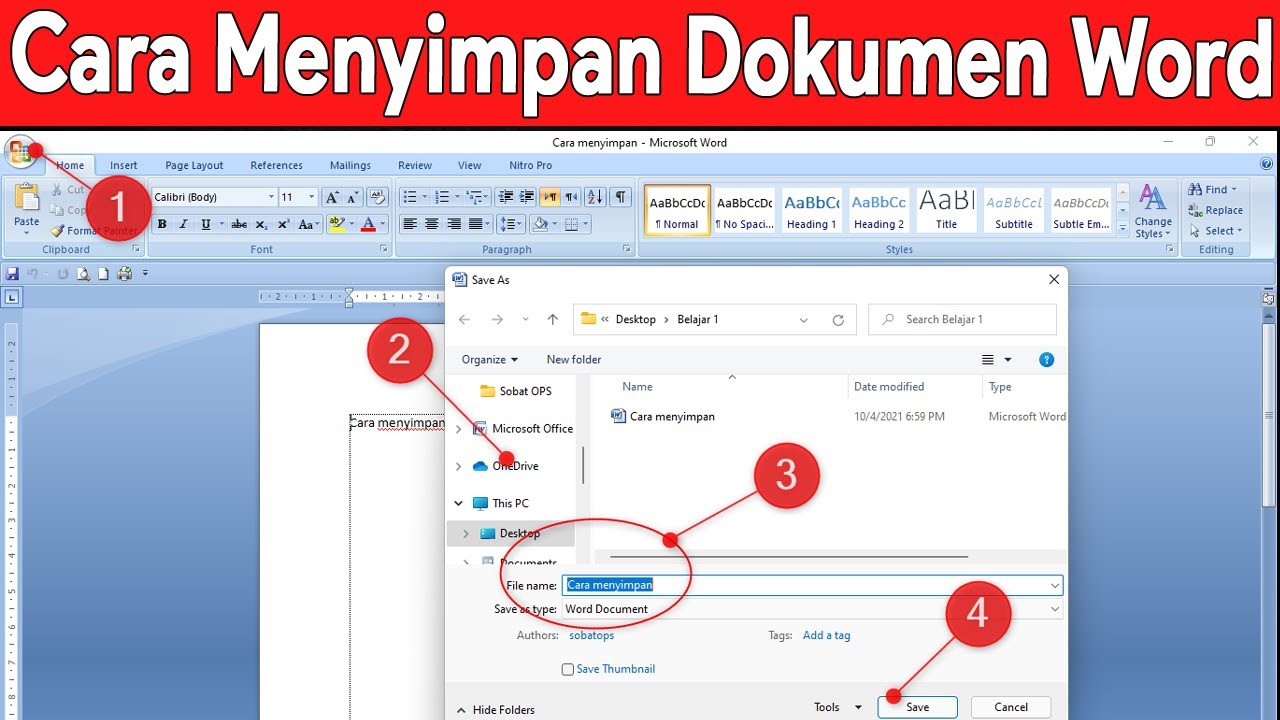
Setelah itu, akan muncul kotak dialog Save As yang meminta Anda menentukan lokasi penyimpanan dan nama file. Pastikan Anda memilih folder yang mudah diingat agar tidak kesulitan saat mencari file tersebut nanti.
Menggunakan Save As untuk Menyimpan Salinan
Jika Anda ingin menggabungkan word ke word atau membuat versi baru dari dokumen yang sudah ada, gunakan menu Save As. Caranya, klik tombol Office (ikon bulat di pojok kiri atas), lalu pilih Save As.
Anda juga bisa menekan tombol F12 untuk membuka kotak dialog Save As dengan cepat. Ini adalah cara yang sangat efisien ketika Anda ingin menyimpan dokumen dengan nama yang berbeda tanpa mengubah file aslinya.
Panduan Menyimpan Dokumen Setelah Perubahan
Setelah Anda selesai melakukan perubahan dokumen, langkah menyimpan setelah melakukan perubahan dokumen microsoft word 2007 harus dilakukan dengan teliti. Berikut adalah panduan langkah demi langkah yang bisa Anda ikuti.
Pertama, pastikan semua perubahan yang Anda inginkan sudah selesai dilakukan. Kedua, tekan Ctrl+S atau klik ikon save untuk menyimpan perubahan pada file yang sama.
Memilih Format File yang Tepat
Pada Word 2007, Anda bisa memilih format .docx sebagai format default yang lebih modern. Namun, jika Anda ingin membagikan file ke pengguna Word versi lama, pilih format .doc agar kompatibel.
Untuk mengubah format, gunakan menu Save As Type pada kotak dialog yang muncul. Pastikan Anda memilih format yang sesuai dengan kebutuhan agar file bisa dibuka oleh semua orang.
Menentukan Lokasi Penyimpanan yang Efisien
Jangan terburu-buru menekan tombol Save tanpa memilih lokasi yang tepat. Gunakan panel navigasi di sebelah kiri kotak dialog untuk memilih folder seperti Documents atau Desktop.
Anda juga bisa membuat folder baru dengan mengklik tombol New Folder. Ini akan membantu Anda mengorganisir file dengan lebih baik, terutama jika Anda sering bekerja dengan banyak dokumen.
Tips Menghindari Kehilangan Data di Word 2007
Salah satu masalah paling umum adalah kehilangan data karena listrik padam atau aplikasi macet. Untuk itu, aktifkan fitur AutoRecover yang tersedia di Word 2007 agar perubahan Anda tersimpan otomatis.
Caranya, klik tombol Office, pilih Word Options, lalu masuk ke tab Save. Centang opsi Save AutoRecover information every dan atur interval waktunya, misalnya setiap 5 menit.
Selain itu, biasakan untuk menekan Ctrl+S setiap selesai menulis satu paragraf atau setelah melakukan perubahan besar. Kebiasaan kecil ini akan sangat membantu saat Anda lupa menyimpan di akhir sesi.
Jika Anda sering bekerja dengan dokumen yang sama, gunakan fitur Save As untuk membuat beberapa versi cadangan. Dengan begitu, Anda bisa kembali ke versi sebelumnya jika terjadi kesalahan.
Menggabungkan File Word dan Menyimpannya
Kadang Anda perlu menggabungkan file word jadi satu untuk membuat laporan atau buku. Setelah menggabungkan beberapa file, langkah menyimpan setelah melakukan perubahan dokumen microsoft word 2007 menjadi sangat penting agar hasil gabungan tersimpan rapi.
Untuk menggabungkan dokumen, gunakan menu Insert, lalu pilih Object dan pilih Text from File. Setelah semua bagian tergabung, segera simpan dengan nama baru menggunakan Save As agar file asli tidak berubah.
Pastikan Anda memeriksa kembali seluruh halaman sebelum menyimpan, karena proses menggabungkan sering menyebabkan perubahan format. Jangan lupa untuk menyimpan setelah setiap kali Anda menambahkan atau memindahkan halaman di word.
Kesimpulan
Menguasai langkah menyimpan setelah melakukan perubahan dokumen microsoft word 2007 adalah keterampilan dasar yang wajib dimiliki setiap pengguna. Dengan memahami perbedaan Save dan Save As, Anda bisa mengelola dokumen dengan lebih profesional.
Selalu ingat untuk menyimpan secara berkala dan memanfaatkan fitur AutoRecover untuk mencegah kehilangan data. Dengan begitu, pekerjaan Anda akan lebih aman dan efisien setiap saat.