3 Cara Mengubah Ukuran Kertas HPS di Word 2013 yang Jarang Diketahui
Mengubah ukuran kertas di Microsoft Word 2013 adalah keterampilan dasar yang sangat penting. Banyak pengguna yang masih bingung saat harus menyesuaikan dokumen dengan format tertentu. Artikel ini akan memandu Anda langkah demi langkah dengan cara yang mudah dipahami.
Dengan menguasai cara mengatur kertas di Word, Anda bisa membuat dokumen sesuai kebutuhan. Mulai dari laporan sekolah hingga surat resmi, semuanya akan lebih rapi. Simak panduan lengkapnya di bawah ini.
Langkah Awal Mengubah ukuran kertas di Word 2013
Sebelum memulai, pastikan Anda sudah membuka dokumen yang ingin diatur. Langkah pertama adalah mengakses menu Page Layout yang berada di bagian atas jendela Word. Menu ini menyediakan berbagai opsi pengaturan halaman.
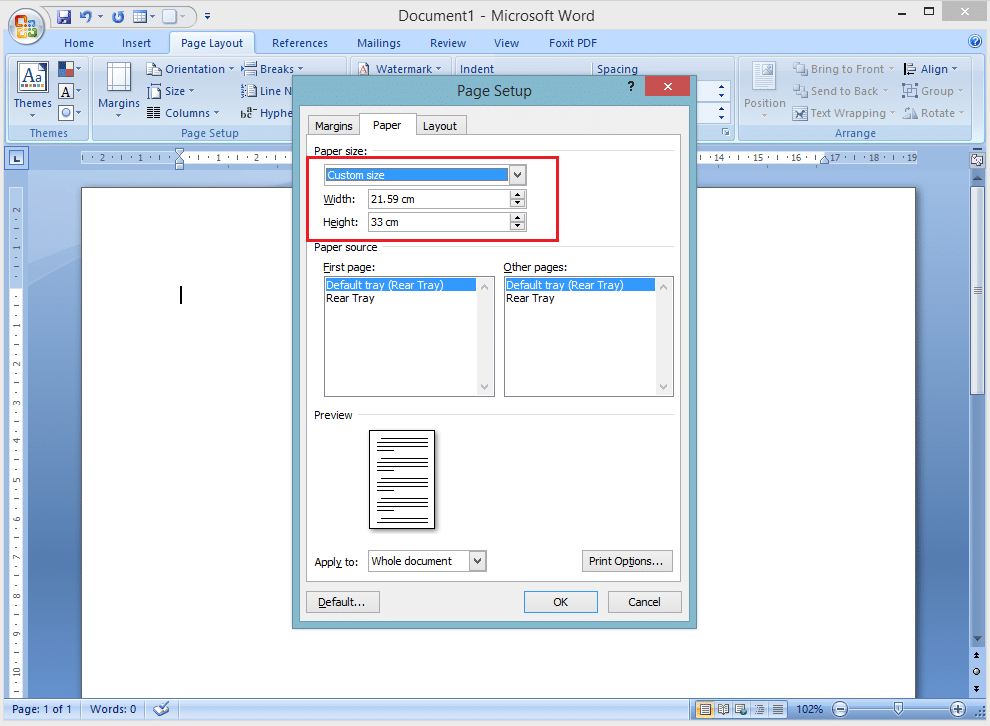
Setelah itu, cari dan klik ikon kecil berbentuk panah di pojok kanan bawah grup Page Setup. Tindakan ini akan membuka kotak dialog Page Setup yang berisi pengaturan lebih detail. Di sinilah Anda bisa menyesuaikan ukuran kertas dengan presisi.
Memilih Ukuran Kertas Standar
Di dalam kotak dialog Page Setup, klik tab Paper untuk melihat daftar ukuran yang tersedia. Word 2013 menyediakan berbagai pilihan seperti A4, Letter, dan Legal. Pilih salah satu yang sesuai dengan kebutuhan dokumen Anda.
Jika ukuran yang diinginkan tidak ada dalam daftar, jangan khawatir. Anda bisa membuat ukuran kustom secara manual. Ini sangat berguna untuk format khusus seperti F4 atau kuarto.
Cara Membuat Ukuran Kertas Kustom di Word 2013
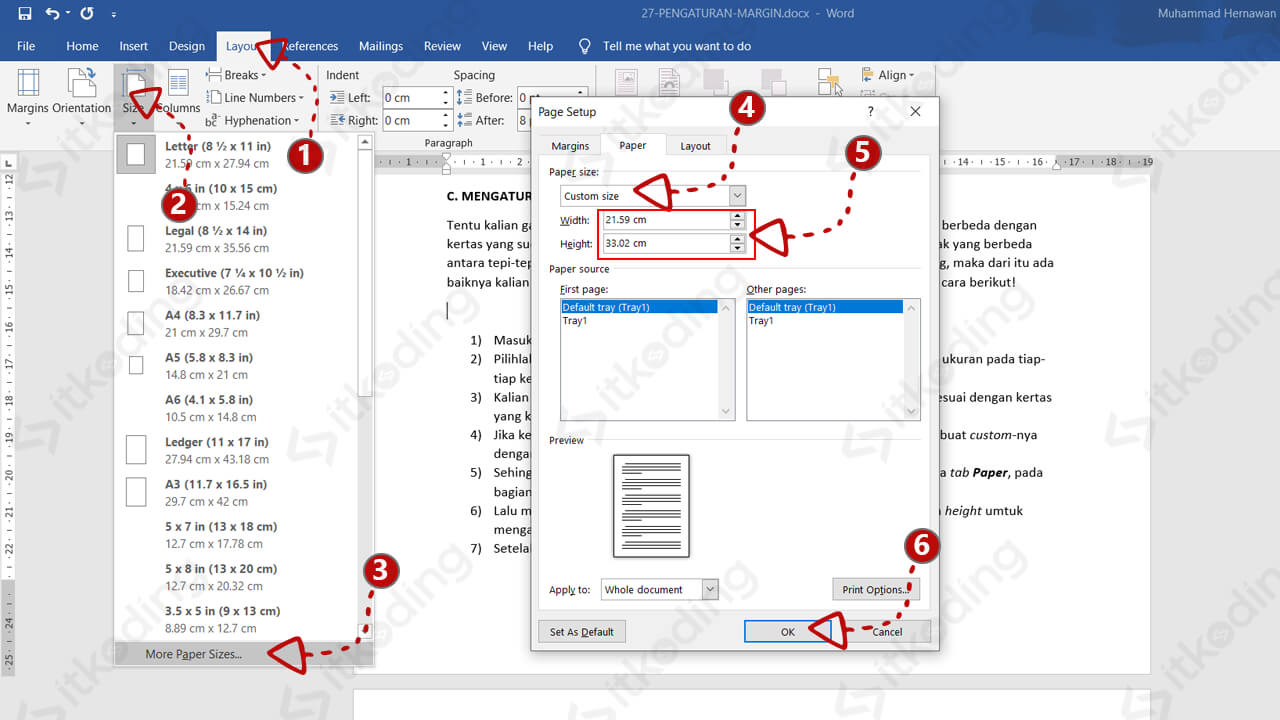
Untuk membuat ukuran kustom, tetap di tab Paper pada kotak dialog Page Setup. Di bagian Paper Size, pilih opsi Custom Size yang biasanya berada di paling bawah daftar. Setelah itu, kolom Width dan Height akan aktif untuk diisi.
Masukkan ukuran yang diinginkan dengan satuan centimeter atau inci. Misalnya, untuk ukuran kertas F4 di Word, Anda bisa mengisi Width 21,5 cm dan Height 33 cm. Jangan lupa untuk mengklik tombol Set As Default jika ingin ukuran ini selalu terpakai.
Menyimpan Pengaturan untuk Penggunaan Berulang
Setelah mengisi ukuran kustom, klik tombol OK untuk menerapkannya ke dokumen saat ini. Jika Anda sering menggunakan ukuran yang sama, simpan pengaturan ini sebagai default. Caranya, klik tombol Set As Default sebelum menekan OK.
Dengan menyimpan pengaturan, Anda tidak perlu repot mengatur ulang setiap kali membuat dokumen baru. Ini sangat menghemat waktu, terutama untuk pekerjaan administratif yang berulang. Kini Anda bisa langsung memilih ukuran kertas kuarto di Word tanpa langkah rumit.
Mengatasi Masalah Ukuran Kertas Tidak Sesuai
Terkadang, pengaturan ukuran kertas di Word tidak langsung tercermin saat mencetak. Penyebabnya bisa jadi karena pengaturan printer yang berbeda. Pastikan Anda juga mengecek pengaturan printer sebelum mencetak dokumen.
Untuk mengatasinya, buka menu File lalu pilih Print. Di bagian pengaturan printer, klik Page Setup dan sesuaikan ukuran kertas dengan yang sudah Anda buat di Word. Langkah ini memastikan hasil cetak sesuai dengan harapan Anda.
Tips Memilih Ukuran Kertas yang Tepat
Pemilihan ukuran kertas sangat bergantung pada jenis dokumen yang dibuat. Untuk surat resmi, ukuran A4 atau Letter adalah pilihan standar. Sementara untuk brosur atau pamflet, ukuran A5 atau B5 bisa menjadi alternatif menarik.
Jika Anda sering bekerja dengan dokumen hukum atau laporan keuangan, ukuran F4 atau legal sangat direkomendasikan. Dengan memahami fungsi masing-masing ukuran, Anda bisa lebih profesional dalam menyajikan informasi. Jangan ragu untuk bereksperimen dengan berbagai format.
Kesimpulan
Mengubah ukuran kertas di Word 2013 sebenarnya sangat sederhana jika Anda tahu langkah-langkahnya. Kuncinya adalah menguasai menu Page Setup dan memanfaatkan fitur ukuran kustom. Dengan panduan di atas, Anda bisa membuat dokumen dengan ukuran apa pun sesuai kebutuhan.
Praktikkan langsung langkah-langkah tersebut agar semakin mahir. Jangan lupa untuk selalu mengecek pengaturan printer sebelum mencetak. Semoga artikel ini bermanfaat dan membantu Anda dalam pekerjaan sehari-hari.