
Cara Mengubah Visio ke Word Ternyata Semudah Ini, 5 Langkah Wajib Tahu Sebelum Terlambat!
Mengubah diagram Visio menjadi dokumen Word sering kali menjadi kebutuhan mendesak, entah untuk laporan, proposal, atau bahan presentasi. Proses ini sebenarnya tidak rumit jika Anda mengetahui langkah yang tepat dan alat bantu yang sesuai.
Mengapa Perlu Mengubah visio ke word?
File Visio (dengan ekstensi .vsdx) tidak selalu bisa dibuka oleh semua orang, terutama rekan kerja yang tidak memiliki aplikasi Microsoft Visio. Dengan mengubahnya ke Word, Anda memastikan diagram tetap terlihat jelas dan mudah diedit oleh siapa pun.
Selain itu, dokumen Word lebih fleksibel untuk digabungkan dengan teks, tabel, atau gambar lain dalam satu laporan yang utuh. Ini sangat membantu ketika Anda ingin menyusun laporan akhir yang profesional tanpa harus membuka banyak aplikasi sekaligus.
Metode Salin dan Tempel (Copy-Paste)
Cara paling sederhana adalah dengan menyalin diagram langsung dari Visio dan menempelkannya ke Word. Buka file Visio Anda, klik kanan pada diagram, lalu pilih Salin atau tekan Ctrl+C.
Setelah itu, buka dokumen Word dan tekan Ctrl+V untuk menempelkan diagram tersebut. Diagram akan muncul sebagai gambar statis yang bisa diubah ukurannya sesuai kebutuhan.
Menggunakan Fitur Export di Visio
Jika Anda ingin hasil yang lebih rapi, gunakan fitur ekspor bawaan Visio. Klik menu File, pilih Ekspor, lalu pilih format gambar seperti PNG atau JPEG sebelum memasukkannya ke Word.
Metode ini sangat berguna jika diagram Anda terlalu kompleks dan ingin memastikan resolusi gambar tetap tajam saat dicetak. Anda juga bisa memilih format SVG untuk kualitas vektor yang lebih baik.
Cara Mengubah Visio ke Word dengan Format yang Bisa Diedit
Kadang Anda tidak hanya ingin menampilkan diagram, tetapi juga ingin mengubah teks di dalamnya langsung dari Word. Sayangnya, Word tidak mendukung pengeditan file Visio secara native, tetapi Anda bisa menggunakan objek tertaut.
Caranya, di Word, buka tab Sisipkan, pilih Objek, lalu pilih Buat dari File dan telusuri file Visio Anda. Centang opsi Tautkan ke file agar perubahan di Visio otomatis terlihat di Word.
Metode ini sangat praktis untuk proyek kolaborasi, seperti saat Anda perlu memperbarui diagram alur secara berkala tanpa harus menempel ulang gambar. Namun, pastikan file Visio dan Word berada di lokasi yang sama agar tautan tidak putus.
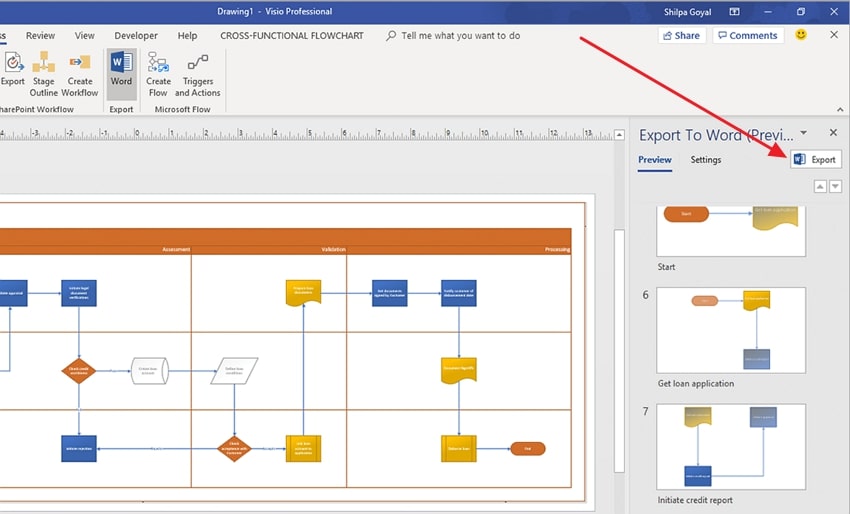
Alternatif Online: Konverter Visio ke Word
Jika Anda tidak memiliki Microsoft Visio di komputer, Anda bisa memanfaatkan layanan konverter online gratis. Beberapa situs seperti Zamzar atau CloudConvert mendukung konversi .vsdx ke .docx secara langsung.
Anda hanya perlu mengunggah file, memilih format output Word, lalu mengunduh hasilnya. Meskipun praktis, hasil konversi terkadang kurang sempurna untuk diagram yang sangat kompleks, jadi periksa kembali hasilnya.
Tips Mengoptimalkan Hasil Konversi
Sebelum mengonversi, pastikan diagram Anda tidak terlalu padat dengan teks atau simbol yang kecil. Gunakan zoom 100% agar semua elemen terlihat jelas dan tidak terpotong saat diekspor.
Jika diagram terlalu besar, bagi menjadi beberapa bagian atau gunakan fitur Pan & Zoom di Visio untuk menyorot area tertentu. Ini akan memudahkan pembaca memahami isi diagram tanpa harus memperbesar layar.
Jangan lupa untuk selalu menyimpan salinan file asli Visio Anda sebelum melakukan konversi. Ini penting jika Anda perlu melakukan revisi di kemudian hari.
Solusi untuk Pengguna Mac dan Perangkat Seluler
Bagi pengguna Mac, Anda bisa membuka file Visio melalui aplikasi pihak ketiga seperti LucidChart atau Draw.io yang mendukung impor .vsdx. Setelah itu, ekspor diagram sebagai gambar atau PDF untuk dimasukkan ke Word.
Untuk pengguna seluler, aplikasi Microsoft Visio Viewer di Android dan iOS memungkinkan Anda melihat diagram, tetapi tidak bisa mengekspor langsung. Anda bisa mengambil tangkapan layar (screenshot) sebagai alternatif darurat.
Kesimpulan
Mengubah Visio ke Word bisa dilakukan dengan beberapa cara, mulai dari salin-tempel, ekspor gambar, hingga menggunakan objek tertaut. Pilih metode yang paling sesuai dengan kebutuhan Anda, apakah sekadar menampilkan diagram atau ingin tetap bisa mengeditnya.
Dengan memahami langkah-langkah di atas, Anda tidak perlu khawatir lagi saat harus menyajikan diagram Visio dalam format Word. Pastikan untuk selalu memeriksa hasil akhir agar tampilannya tetap profesional dan mudah dipahami.