5 Langkah Mengubah Word ke PDF di HP yang Jarang Diketahui, Ternyata Semudah Ini
Mengubah dokumen Word menjadi PDF adalah keterampilan penting yang sering dibutuhkan dalam dunia kerja maupun akademis. format pdf dipilih karena tampilannya konsisten di semua perangkat dan sulit diubah oleh orang lain.
Artikel ini akan memandu Anda melalui berbagai langkah mengubah word ke pdf dengan mudah, baik menggunakan perangkat lunak desktop maupun layanan online. Anda juga akan menemukan tips mengatasi masalah umum dan jawaban atas pertanyaan yang sering diajukan.
Mengapa Perlu mengubah word ke pdf?
PDF menjaga tata letak, font, dan gambar dokumen Anda tetap utuh, sehingga terlihat sama di komputer mana pun. Ini sangat penting saat Anda mengirim lamaran kerja, laporan, atau materi presentasi yang harus profesional.
Selain itu, file PDF lebih sulit diedit oleh penerima, sehingga integritas dokumen tetap terjaga. Dengan menguasai cara mengubah PDF ke Word atau sebaliknya, Anda bisa fleksibel dalam mengelola berbagai kebutuhan dokumen.
Cara Mengubah Word ke PDF di microsoft word
Menggunakan Fitur simpan sebagai
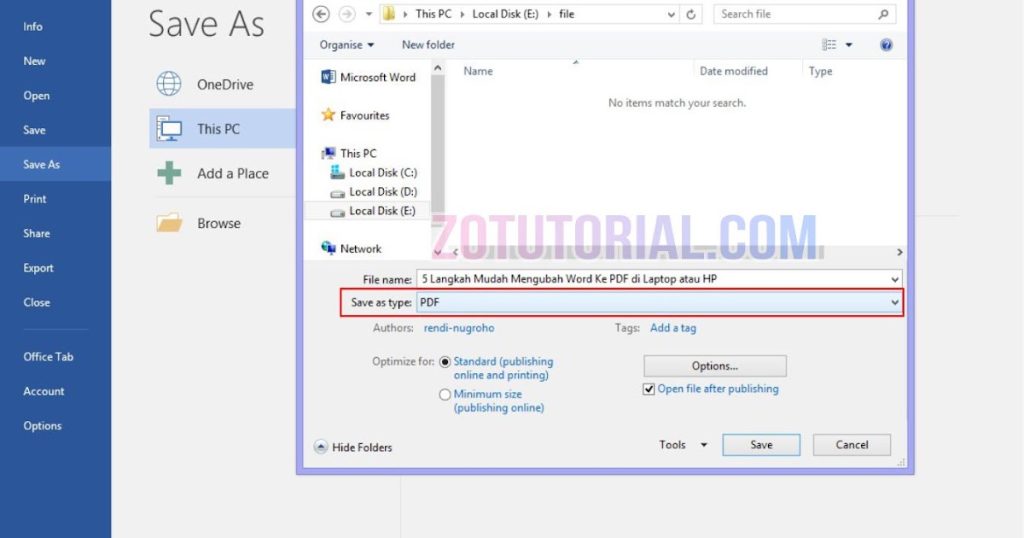
Cara paling sederhana adalah melalui menu ‘Save As’ atau ‘Simpan Sebagai’ di Microsoft Word. Fitur ini tersedia di semua versi Word, baik di Windows maupun Mac.
Berikut langkah-langkahnya: buka dokumen Word Anda, klik menu File, pilih ‘Save As’, lalu pada kolom ‘Save as type’ pilih format PDF. Klik Save dan file PDF akan langsung terbuat.
Menggunakan Fitur Ekspor
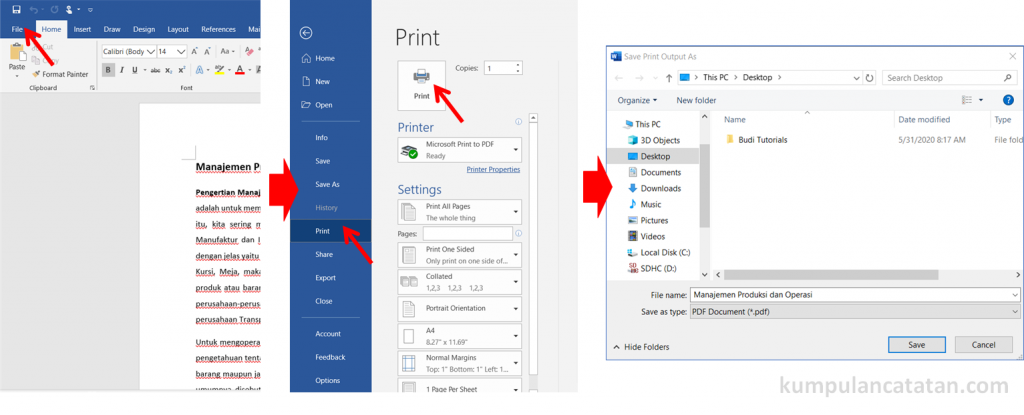
Metode lain adalah melalui menu ‘Export’ yang juga ada di File. Anda bisa memilih opsi ‘Create PDF/XPS’ dan mengatur sedikit pengaturan seperti kualitas atau halaman yang ingin diekspor.
Fitur ini sangat berguna jika Anda hanya ingin mengubah sebagian halaman dokumen menjadi PDF. Dengan begitu, Anda tidak perlu memotong dokumen asli terlebih dahulu.
Mengubah Word ke PDF Melalui Google Docs
Bagi pengguna yang tidak memiliki Microsoft Word, Google Docs bisa menjadi alternatif gratis yang andal. Anda hanya perlu mengunggah file Word ke Google Drive, lalu membukanya dengan Google Docs.
Setelah dokumen terbuka, klik menu File, pilih Download, lalu pilih ‘PDF Document (.pdf)’. File akan terunduh otomatis dalam format PDF. Metode ini juga mendukung konversi PDF ke Word jika Anda perlu mengedit dokumen yang sudah dalam bentuk PDF.
Menggunakan Layanan Online untuk Konversi Word ke PDF
Jika Anda ingin praktis tanpa menginstal aplikasi, banyak situs web yang menyediakan converter PDF ke Word atau sebaliknya. Layanan seperti iLovePDF, Smallpdf, dan Adobe Acrobat Online adalah pilihan populer.
Anda cukup mengunggah file Word, tunggu beberapa detik, lalu unduh hasilnya. Namun, perhatikan keamanan data Anda saat menggunakan layanan online gratis, terutama untuk dokumen sensitif.
Tips Mengatasi Masalah Umum Saat Konversi
Kadang hasil konversi tidak sempurna, misalnya font berubah atau gambar bergeser. Untuk menghindarinya, pastikan font yang digunakan sudah terinstal di perangkat tujuan atau gunakan font standar seperti Arial dan Times New Roman.
Jika file PDF yang dihasilkan terlalu besar, Anda bisa mengompresnya menggunakan alat online atau fitur kompresi di aplikasi PDF editor. Ini akan memudahkan Anda saat mengirim melalui email atau mengunggah ke platform tertentu.
Kesimpulan
Mengubah Word ke PDF adalah proses sederhana yang bisa dilakukan dengan berbagai cara, baik offline maupun online. Pilih metode yang paling sesuai dengan kebutuhan dan perangkat Anda.
Dengan memahami langkah-langkah di atas, Anda dapat mengelola dokumen lebih efisien dan profesional. Jangan ragu untuk mencoba beberapa cara agar menemukan yang paling nyaman bagi Anda.