3 Cara Mudah Mengubah Warna 1 Halaman MS Word, Ternyata Hanya Butuh 1 Langkah
mengubah warna latar belakang pada satu halaman di Microsoft Word sering kali diperlukan untuk membuat halaman sampul yang menarik atau membedakan bagian tertentu dalam dokumen. Tanpa teknik yang tepat, perubahan warna justru akan diterapkan ke seluruh dokumen. Artikel ini akan memandu Anda langkah demi langkah tentang cara mengubah warna 1 halaman MS Word secara efektif.
Mengapa Perlu Menggunakan section break?
Kunci utama untuk mewarnai satu halaman saja adalah penggunaan section break. Word memperlakukan dokumen sebagai satu kesatuan format kecuali Anda membaginya secara eksplisit. Dengan menyisipkan section break, Anda dapat mengisolasi halaman tertentu sehingga pengaturan warna hanya berlaku di area tersebut.
Tanpa langkah ini, fitur Page Color akan mengubah seluruh halaman dokumen. Oleh karena itu, memahami cara membuat section break menjadi fondasi penting dalam proses ini.
Langkah Menyisipkan Section Break
Letakkan kursor di awal halaman yang ingin Anda warnai. Buka tab Layout, klik Breaks, lalu pilih Next Page di bawah kategori Section Breaks. Selanjutnya, pindahkan kursor ke akhir halaman tersebut dan sisipkan lagi section break Next Page.
Tindakan ini menciptakan semacam wadah tak terlihat yang memisahkan halaman target dari halaman sebelumnya dan sesudahnya. Dengan begitu, Anda bisa menerapkan format khusus tanpa memengaruhi bagian lain.
Menerapkan Warna Halaman Setelah Section Break
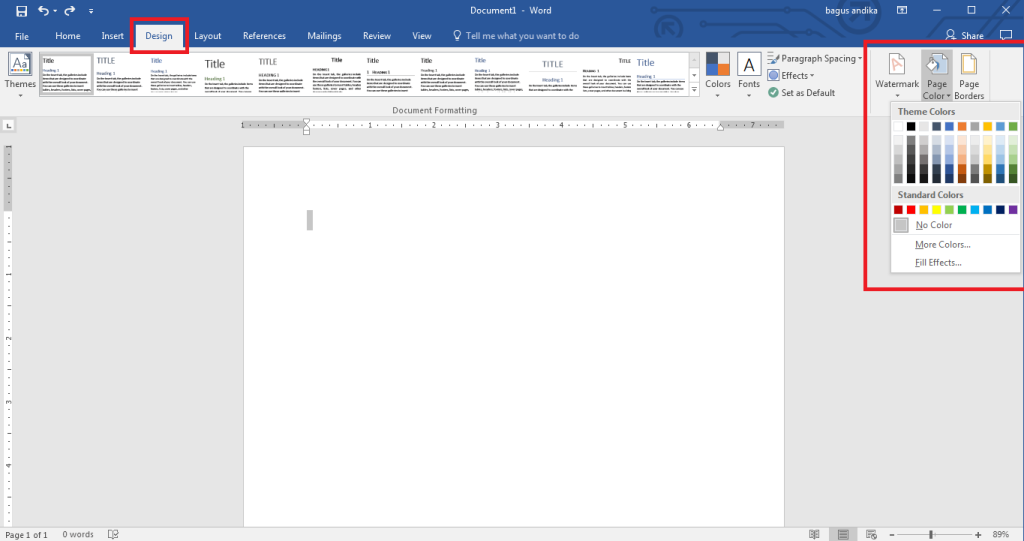
Setelah section break terpasang, klik di mana saja di dalam halaman yang sudah diisolasi. Buka tab Design di Ribbon, lalu cari opsi Page Color yang biasanya berada di grup Customize. Klik opsi tersebut untuk membuka palet warna standar atau pilih warna khusus sesuai keinginan.
Warna yang dipilih akan langsung mengisi latar belakang halaman dalam section tersebut. Jika Anda ingin cara menghilangkan warna background di word nantinya, Anda tinggal kembali ke opsi Page Color dan pilih No Color.
Perhatikan Header dan Footer
Saat bekerja dengan section break, perhatikan tautan header dan footer antar bagian. Secara default, Word menghubungkan section baru dengan header dan footer section sebelumnya. Untuk memutus tautan ini, klik dua kali di margin atas atau bawah halaman berwarna, lalu nonaktifkan tombol Link to Previous di tab Header & Footer.
Dengan memutus tautan ini, Anda memastikan halaman berwarna memiliki margin dan identitas unik. Langkah ini juga berguna jika Anda ingin cara membuat halaman berbeda di word, seperti memberi nomor halaman khusus pada section tertentu.
Tips Tambahan untuk Hasil Cetak yang Optimal
Sebelum mencetak dokumen, pastikan pengaturan printer mendukung pencetakan latar belakang berwarna. Beberapa printer laser atau pengaturan driver mungkin menghilangkan warna latar untuk menghemat tinta. Lakukan uji cetak terlebih dahulu untuk memastikan hasilnya sesuai harapan.
Jika Anda kesulitan, ingatlah bahwa Anda juga bisa memanfaatkan fitur ini untuk cara menambah halaman di word dengan section break baru. Dengan latihan, Anda akan mahir mengelola format halaman secara profesional.
Kesimpulan
Mengubah warna satu halaman di MS Word membutuhkan pemahaman tentang section break dan penanganan header-footer. Dengan mengikuti langkah di atas, Anda dapat menciptakan dokumen yang lebih dinamis dan terstruktur. Terapkan teknik ini untuk halaman sampul, pemisah bab, atau elemen brand yang menonjol.
Jangan ragu untuk bereksperimen dengan berbagai warna dan kombinasi section break untuk hasil maksimal. Dengan sedikit latihan, Anda akan menguasai cara memberi halaman pada word sekaligus mengelola warna latar secara presisi.