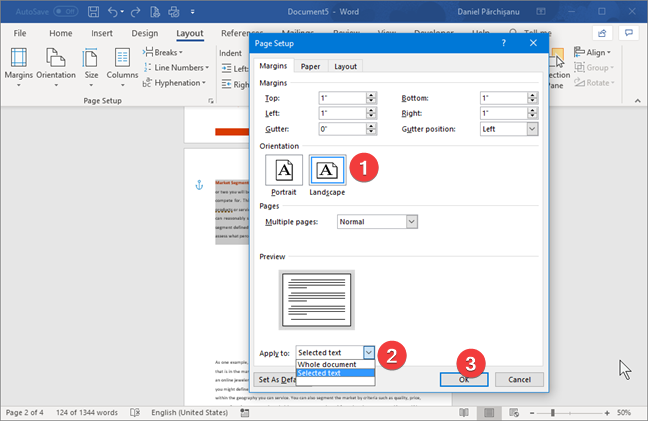
Langkah untuk Mengubah Orientasi Halaman Word Ternyata Sering Salah, Ini Rahasia yang Jarang Diketahui
mengubah orientasi halaman di Microsoft Word adalah keterampilan dasar yang sangat berguna untuk membuat dokumen lebih menarik dan profesional. Banyak pengguna masih bingung ketika harus menggabungkan halaman portrait dan landscape dalam satu file, terutama untuk keperluan lampiran tabel atau gambar lebar.
Artikel ini akan memandu Anda langkah demi langkah tentang cara mengubah orientasi halaman word, baik untuk seluruh dokumen maupun hanya sebagian halaman tertentu. Anda akan mempelajari teknik section break yang menjadi kunci utama dalam pengaturan tata letak halaman yang fleksibel.
Mengenal Orientasi Halaman Portrait dan Landscape
Orientasi portrait adalah mode default di Word dengan posisi halaman vertikal (tinggi lebih panjang dari lebar), cocok untuk teks standar. Sementara itu, orientasi landscape memutar halaman menjadi horizontal (lebar lebih panjang dari tinggi), ideal untuk menampilkan tabel besar, grafik, atau gambar panorama.
Memahami kapan harus menggunakan masing-masing orientasi sangat penting untuk hasil dokumen yang rapi. Misalnya, halaman lampiran data statistik sering kali lebih mudah dibaca dalam mode landscape karena kolomnya banyak.
Kapan Anda Perlu Mengubah Orientasi Halaman?
Anda perlu mengubah orientasi halaman Word ketika ingin menyisipkan konten yang lebih lebar dari ukuran halaman portrait. Contohnya adalah tabel dengan banyak kolom, diagram alur, atau foto lanskap yang tidak muat jika dipaksakan dalam posisi vertikal.
Selain itu, penggunaan orientasi campuran juga umum dalam laporan penelitian atau skripsi. Dengan cara membuat halaman di Word yang berbeda orientasi, dokumen Anda akan terlihat lebih profesional dan mudah dipahami pembaca.
Cara Mengubah Orientasi Seluruh Halaman di Word
Jika Anda ingin mengubah semua halaman dokumen menjadi landscape atau portrait, langkahnya sangat sederhana. Buka dokumen Anda, lalu klik menu “Layout” atau “Page Layout” di bagian atas jendela Word.
Setelah itu, klik ikon “Orientation” dan pilih “Landscape” atau “Portrait” sesuai kebutuhan. Semua halaman dalam dokumen akan langsung berubah orientasi secara otomatis tanpa perlu pengaturan tambahan.
Mengubah Orientasi Halaman Tertentu (Campuran Portrait dan Landscape)
Untuk membuat halaman tertentu berbeda orientasi (misalnya hanya halaman ke-3 yang landscape), Anda harus menggunakan fitur section break. Section break memungkinkan Anda memisahkan dokumen menjadi beberapa bagian yang bisa diatur secara independen.
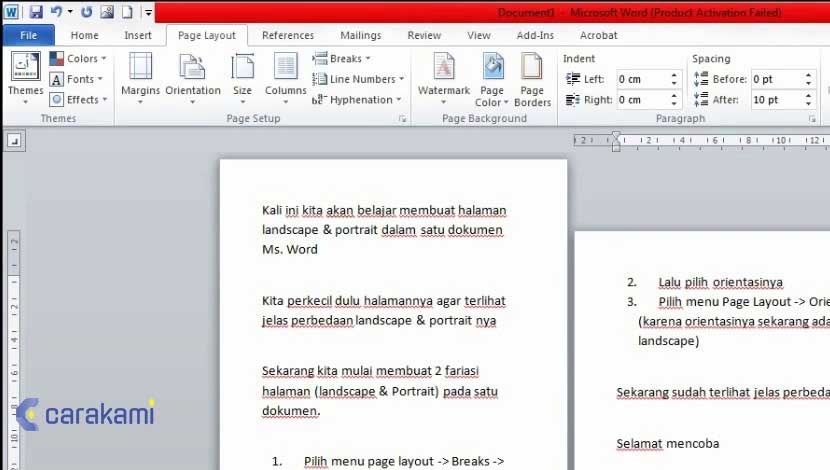
Langkah pertama adalah menempatkan kursor di akhir halaman sebelum halaman yang ingin diubah. Kemudian klik menu “Layout” > “Breaks” > pilih “Next Page” di bawah bagian Section Breaks.
Ulangi langkah yang sama di akhir halaman yang ingin diubah orientasinya, sehingga halaman tersebut berada dalam section sendiri. Setelah itu, klik di dalam section yang baru dibuat, lalu ubah orientasi melalui menu “Orientation” menjadi “Landscape” atau “Portrait”.
Praktik Terbaik untuk Tata Letak Halaman yang Rapi
Setelah mengubah orientasi halaman Word, periksa kembali margin dan posisi teks agar tidak terpotong. Anda bisa menyesuaikan margin khusus untuk section landscape melalui menu “Margins” > “Custom Margins” agar konten terlihat seimbang.
Jangan lupa untuk menghapus section break yang tidak diperlukan agar tidak muncul halaman kosong di tengah dokumen. Dengan latihan rutin, Anda akan semakin mahir dalam cara mendesain halaman di Word sesuai kebutuhan.
Mengatasi Masalah Umum Saat Mengubah Orientasi
Beberapa pengguna sering mengalami masalah seperti halaman yang berubah tidak sesuai keinginan atau muncul halaman kosong tambahan. Hal ini biasanya disebabkan oleh penempatan section break yang salah atau pengaturan “Link to Previous” pada header dan footer.
Untuk memperbaiki, pastikan setiap section memiliki header dan footer yang tidak terhubung dengan section sebelumnya. Klik dua kali pada area header atau footer, lalu nonaktifkan tombol “Link to Previous” di menu Design.
Jika masih bermasalah, coba gunakan fitur “Show/Hide” (ikon pilcrow) untuk melihat tanda section break secara visual. Dengan begitu, Anda bisa lebih mudah memeriksa dan memperbaiki tata letak halaman yang salah.
Kesimpulan
Mengubah orientasi halaman Word sebenarnya sangat mudah jika Anda memahami konsep section break dan cara kerjanya. Dengan mengikuti langkah-langkah di atas, Anda bisa membuat dokumen dengan halaman portrait dan landscape dalam satu file secara profesional.
Jangan ragu untuk bereksperimen dengan berbagai kombinasi orientasi untuk kebutuhan laporan, proposal, atau karya ilmiah Anda. Semakin sering berlatih, semakin cepat Anda menguasai teknik cara buat halaman di Word yang benar dan efisien.