Terbukti 7 Rahasia Cara Mengubah Kosakata yang Banyak di MS Word 2010 Sebelum Terlambat
MS Word 2010 masih menjadi pilihan banyak penulis karena fitur lengkapnya. Salah satu tantangan umum adalah mengelola kosakata yang berulang atau kurang variatif. Artikel ini memberikan langkah konkret untuk mengubah kosakata secara efisien.
Langkah-langkah Mengubah Kosakata di MS Word 2010
-
Aktifkan Thesaurus pada Ribbon
Pertama, buka tab “Review” pada pita menu. Klik tombol “Thesaurus” untuk menampilkan panel sinonim di sisi kanan layar. Dengan panel ini, Anda dapat dengan cepat menemukan alternatif kata.
Panel Thesaurus menampilkan daftar sinonim yang relevan berdasarkan konteks kalimat. Pilih kata yang paling sesuai, lalu klik “Insert” untuk menggantikan kata lama secara otomatis.
-
Gunakan Fitur Replace (Ganti)
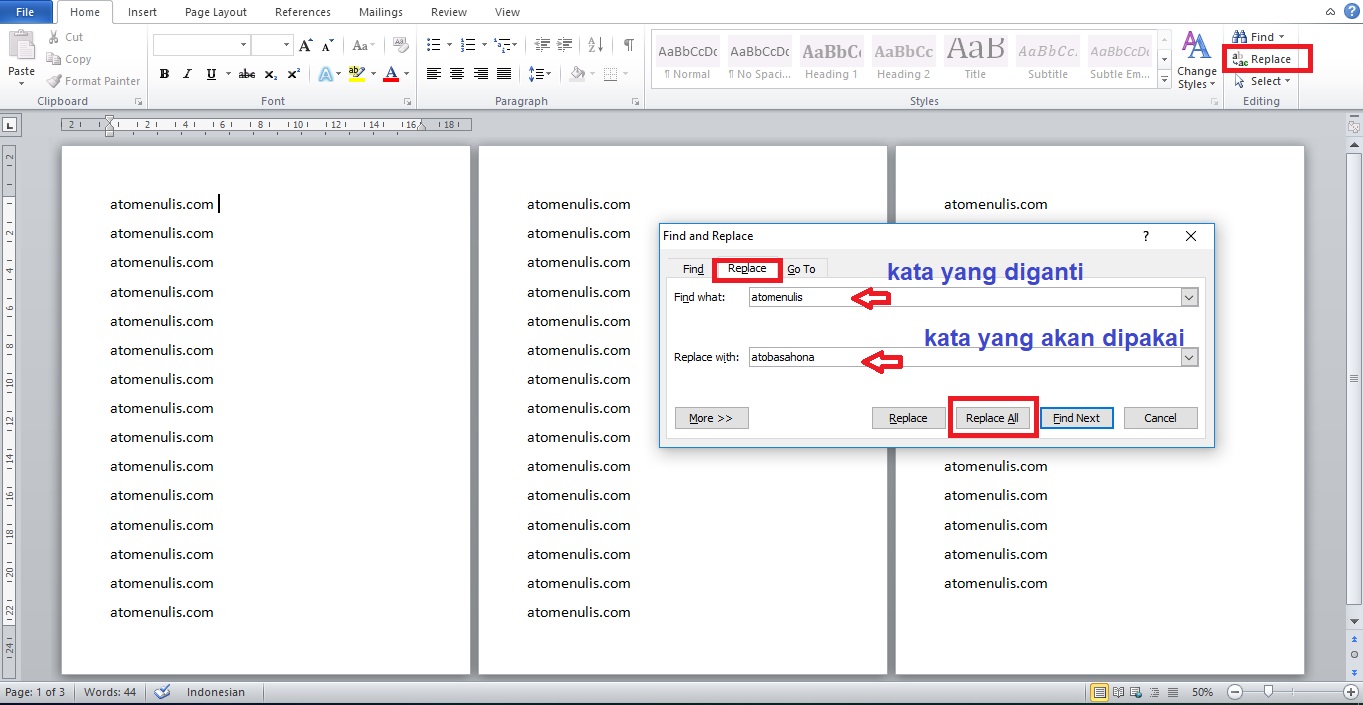
Tekan Ctrl+H untuk membuka dialog Replace. Masukkan kata yang ingin diganti pada kotak “Find what” dan sinonim yang diinginkan pada kotak “Replace with”.
Centang opsi “Match case” atau “Find whole words only” bila diperlukan, lalu pilih “Replace All” untuk mengganti semua kemunculan sekaligus.
-
Manfaatkan Kamus Kustom
MS Word memungkinkan penambahan kata ke kamus pribadi. Pilih kata yang tidak dikenali, klik kanan, lalu pilih “Add to Dictionary”.
Kamus kustom membantu mengurangi peringatan ejaan dan mempercepat proses penggantian kata yang sering dipakai.
-
Gunakan Autocorrect untuk Penggantian Cepat
Buka “File > Options > Proofing > Autocorrect Options”. Pada tab “AutoCorrect”, tambahkan entri baru dengan kata lama sebagai “Replace” dan kata baru sebagai “With”.
Setelah disimpan, setiap kali Anda mengetik kata lama, Word otomatis menggantinya dengan kata baru yang telah Anda definisikan.
-
Eksplorasi Synonym Quick Lookup
Jika Anda tidak ingin membuka panel Thesaurus, cukup klik kanan pada kata yang dipilih dan pilih “Synonyms”. Daftar sinonim singkat muncul langsung di menu konteks.
Cara Merubah Semua Kata yang Salah Secara Cepat di Microsoft Word – Ato Pilih sinonim yang diinginkan, dan Word akan menggantikan kata tanpa membuka jendela tambahan.
-
Gunakan Macro untuk Penggantian Massal
Jika Anda memiliki daftar kata yang perlu diganti secara berulang, rekam macro dengan langkah Replace. Simpan macro tersebut dan jalankan kapan saja.
Macro mempercepat proses penggantian pada dokumen besar, terutama bila ada banyak istilah teknis yang harus disesuaikan.
-
Review Hasil dengan Proofing Tools
Setelah semua penggantian selesai, jalankan pemeriksaan ejaan dan tata bahasa melalui “Review > Spelling & Grammar”. Ini memastikan tidak ada kata yang terlewat atau salah penempatan.
Jika ada saran tambahan, Anda dapat menyesuaikan kembali kata yang tidak tepat agar dokumen tetap profesional.
Tips Tambahan untuk Memperkaya Kosakata
Selalu baca sumber referensi bahasa Indonesia yang terpercaya untuk menemukan sinonim yang alami. Menggabungkan bacaan reguler dapat memperluas pilihan kata Anda.
Gunakan aplikasi atau situs web sinonim sebagai referensi tambahan, namun pastikan kata yang dipilih tetap sesuai konteks kalimat dalam dokumen Anda.
Kesimpulan
Dengan memanfaatkan Thesaurus, Replace, kamus kustom, serta fitur Autocorrect, Anda dapat mengubah kosakata yang banyak di MS Word 2010 secara cepat dan akurat. Implementasi langkah-langkah tersebut akan meningkatkan kualitas tulisan dan efisiensi kerja Anda.
Terus eksplorasi fitur-fitur tersembunyi di Word untuk menemukan cara-cara baru dalam memperkaya bahasa, sehingga setiap dokumen yang Anda buat menjadi lebih profesional dan menarik.